
I-O DATA「KH-GDQ271UEL」QD-OLED(有機EL)ゲーミングモニターを購入したのでレビュー!QD-OLEDの美しさとリモコンの便利さに感動。パネルメンテナンス通知のランプ点滅がうざいが力技で解決!

今までVA miniLEDのゲーミングモニター使ってましたが、わけあってそれを手放し新たにQD-OLEDのゲーミングモニターを購入しました。
miniLEDはそれはそれで良かったのですが、使っていく内にやっぱり有機ELがいいなぁと思うようになったんですよね。
ちょっと費用はかかりますが、有機ELモニターも値段が手頃になってきたので思い切って買い替えしてみました。
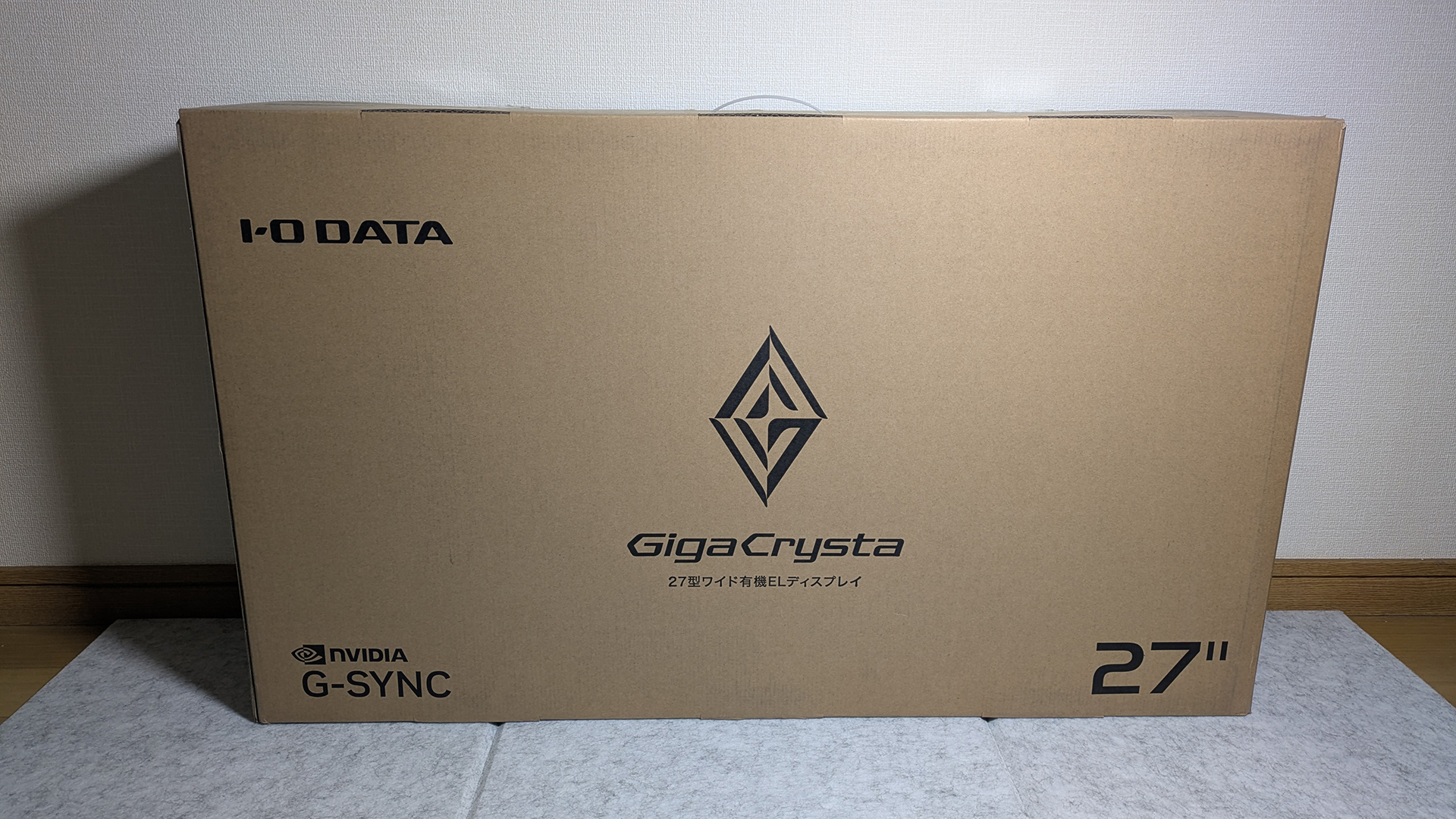
I-O DATA KH-GDQ271UEL
購入したのは I-O DATAのKH-GDQ271UELという有機ELゲーミングモニターです。
- LCD-GDQ271UEL
- EX-GDQ271UEL
- KH-GDQ271UEL
これらの品番は販路の違いだけで同じ製品になります。

![IO DATA(アイオーデータ) KH-GDQ271UEL 有機EL(QD-OLED)採用ゲーミングモニター GigaCrysta 3年保証 ブラック[27型 / WQHD(2560×1440)/ ワイド / 280Hz]KHGDQ271UEL](https://hbb.afl.rakuten.co.jp/hgb/5098afd8.f9792dc6.5098afd9.c238d03f/?me_id=1210933&item_id=13140937&pc=https%3A%2F%2Fthumbnail.image.rakuten.co.jp%2F%400_mall%2Fdtc%2Fcabinet%2Fmc5134%2F2567464.jpg%3F_ex%3D240x240&s=240x240&t=pict)
私はソフマップで購入したのでKHでした。AmazonはEX、量販店はLCDになるようです。
主な購入した理由は
- 国内メーカー
- QD-OLED(量子ドット有機EL)
- リモコン付
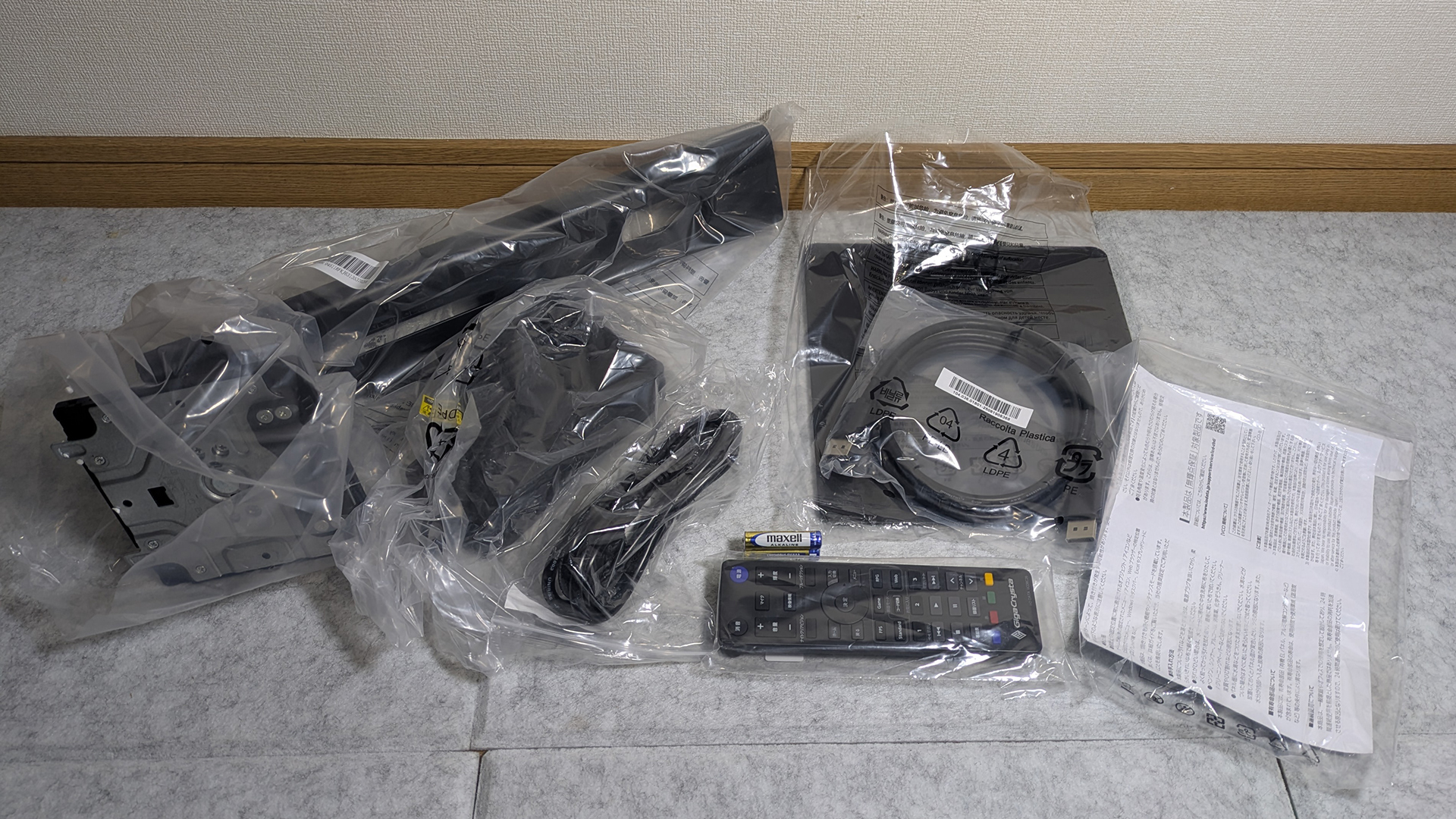
内容物はこんな感じ。
- 本体
- スタンド
- 電源アダプター・ケーブル
- DisplayPortケーブル
- リモコン/電池
- 簡易マニュアル
仕様はこんな感じ。
- パネル:QD-OLED(量子ドット有機EL)
- 解像度:2560×1440(WQHD)
- リフレッシュレート:280Hz
- 映像入力:HDMI(HDCP 2.3)×2、DisplayPort(HDCP 2.2)×1
- 音声入出力:ステレオミニジャック・5W+5W(ステレオ)
詳しい仕様は製品ページで。
KH-GDQ271UEL | 有機EL(QD-OLED)採用 280Hz&WQHD対応27型ゲーミングモニター「GigaCrysta」(特定販路専売品) | アイ・オー・データ機器 I-O DATA
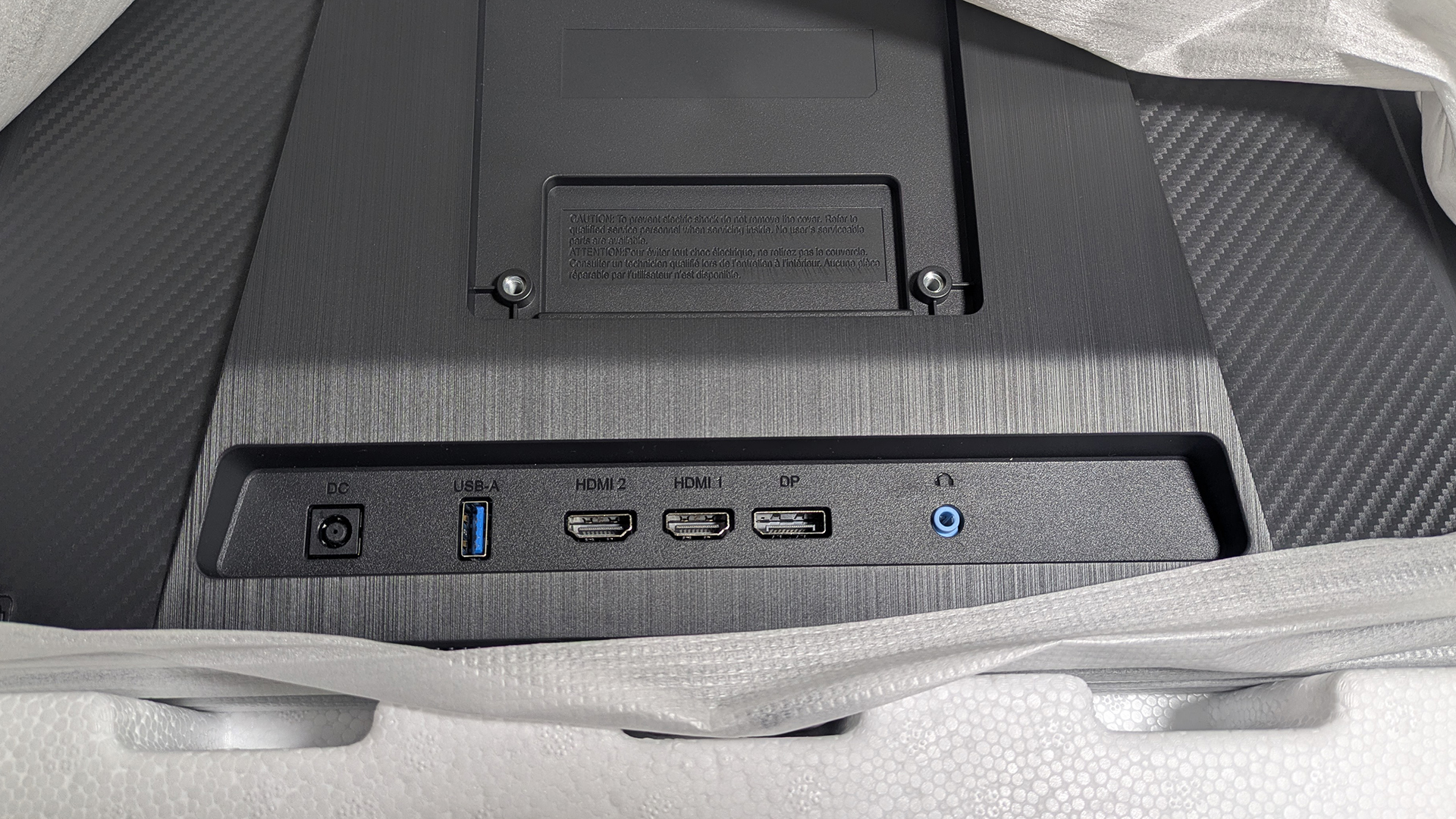
背面はこんな感じで、入力端子はDP×1、HDMI×2です。
他、イヤホンジャックとUSB端子があり、このUSB端子はファームウェアアップデート用ですが5V1Aの電源供給用としても使用可能です。
一般的に端子は下向きに付いてることが多いですが、このモニターは後ろ向きに付いてるのでケーブルさしやすくて良いです。
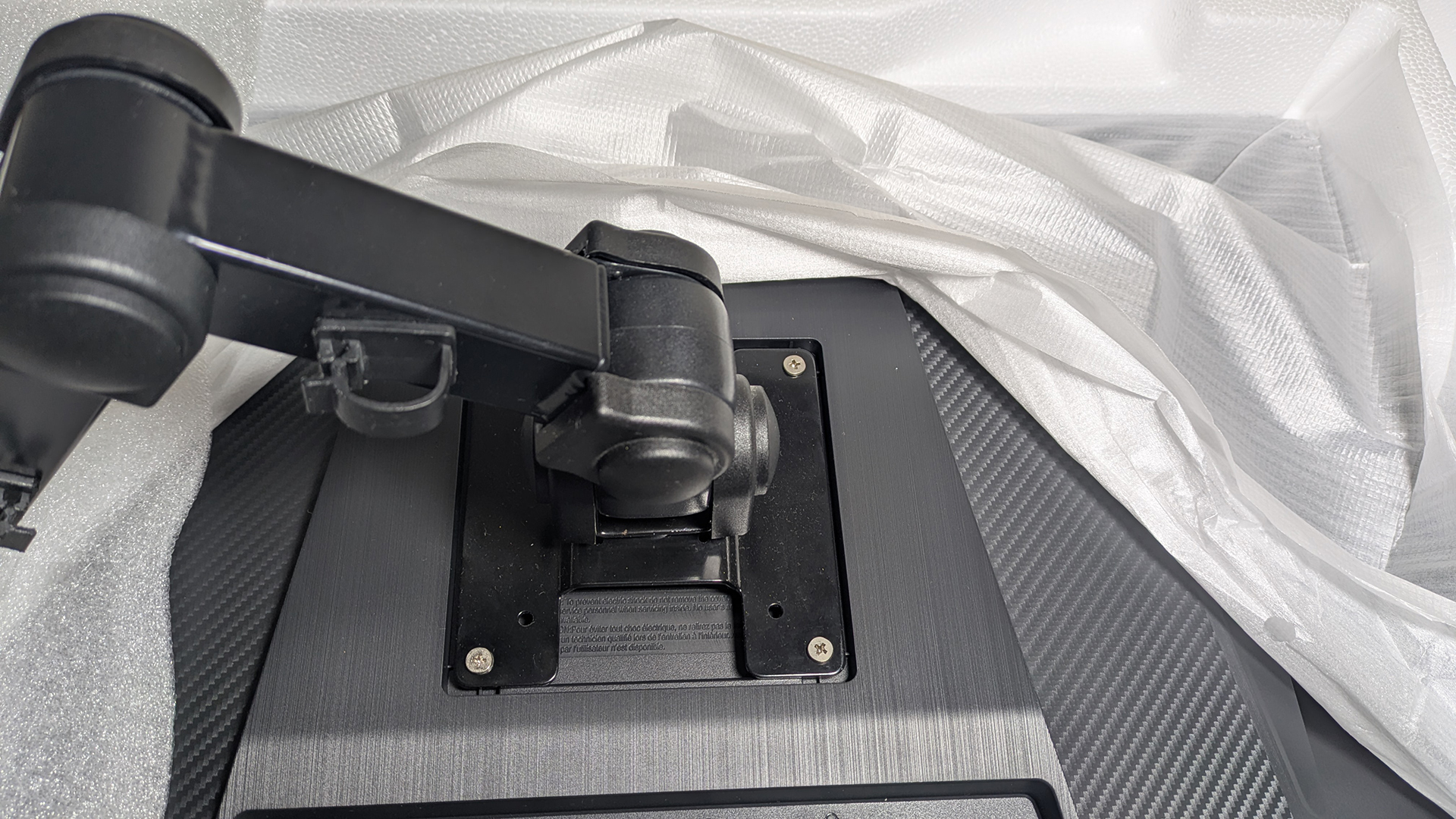
VESAマウント対応でモニターアームも取付可能です。
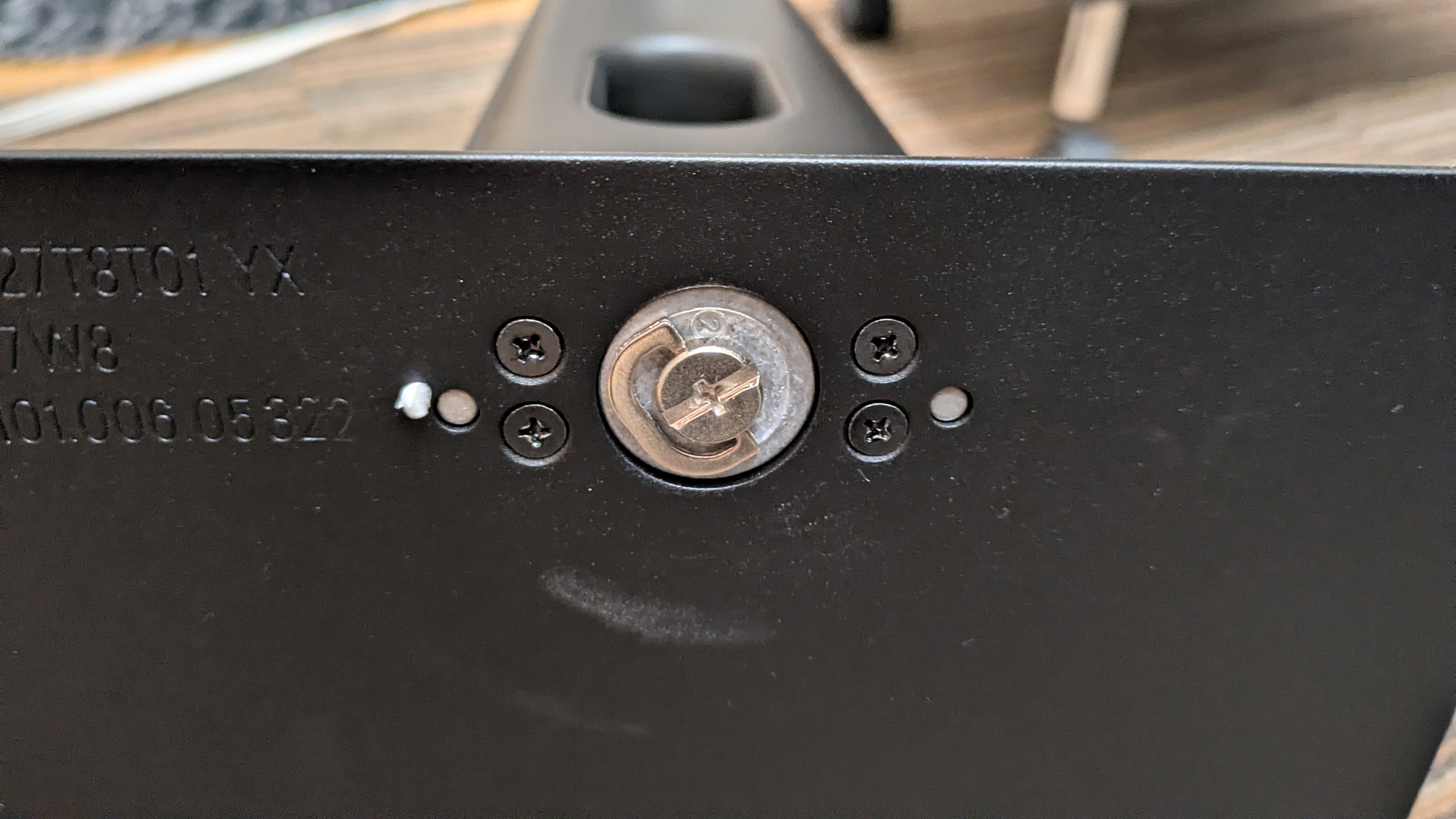
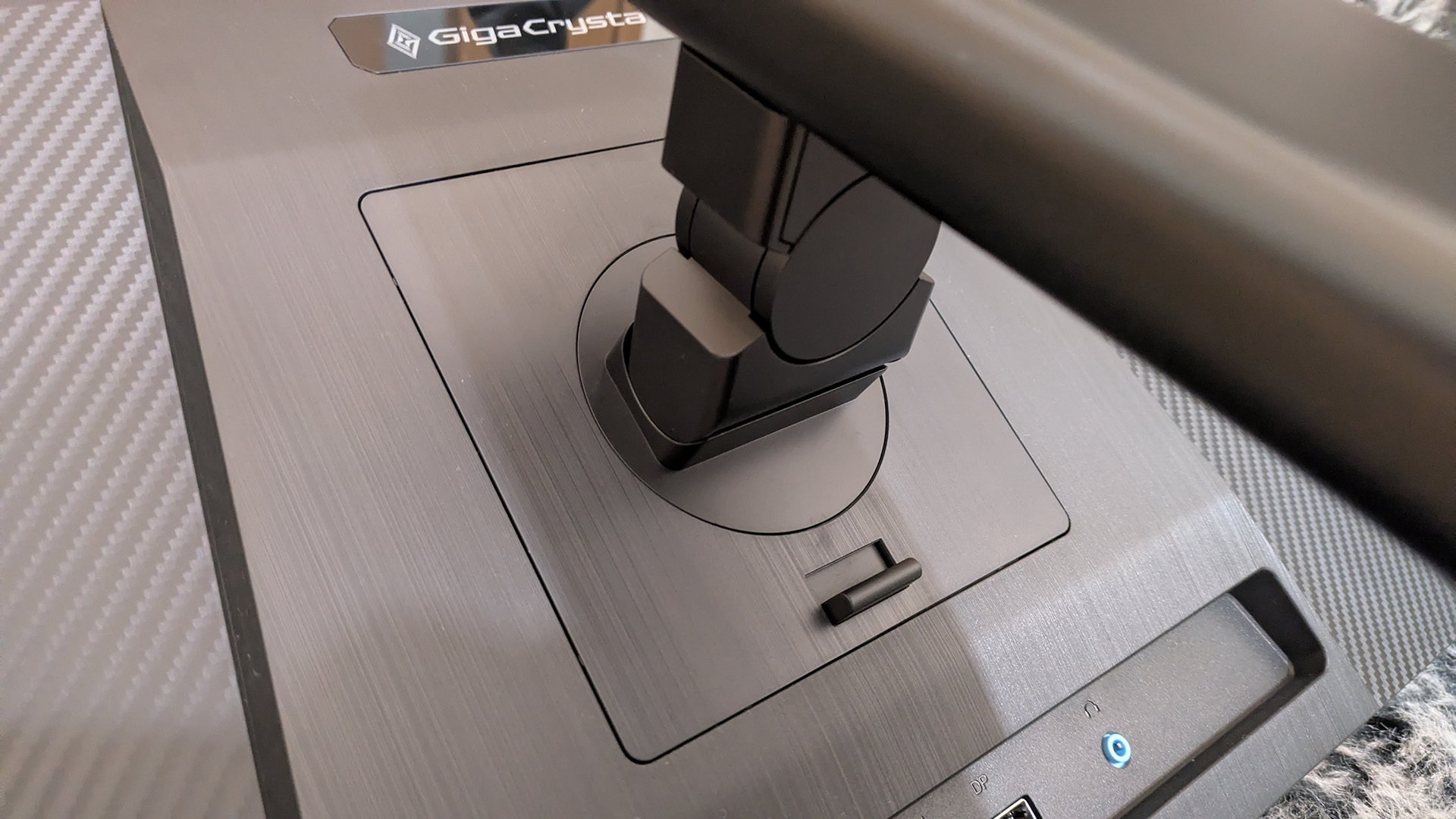
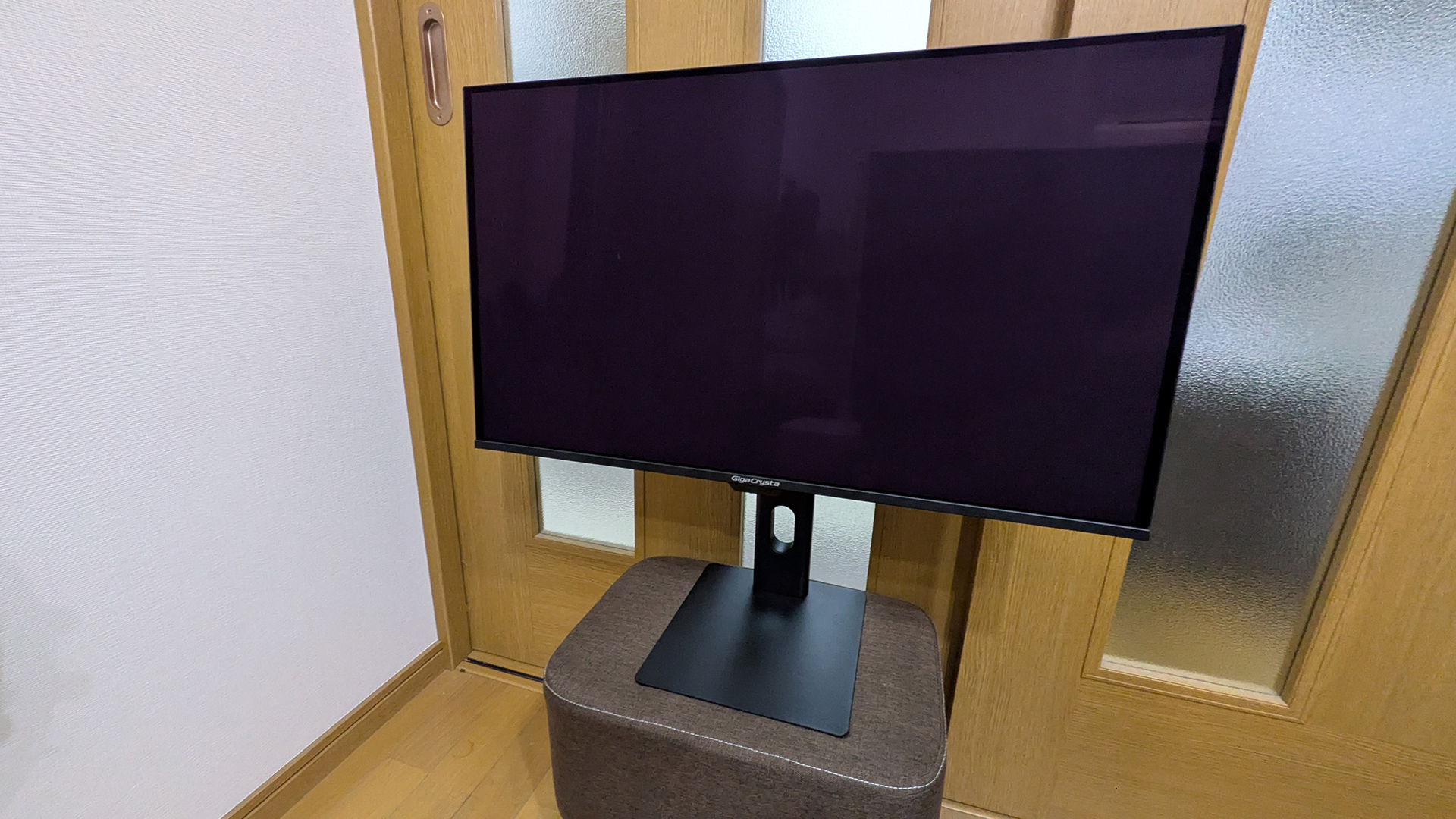
スタンドは工具無しで取り付け可能です。
土台部分がかなり薄くて平らなので、最初はモニターアームに取り付けて使ってましたが、今はスタンドに取り付けて使っています。
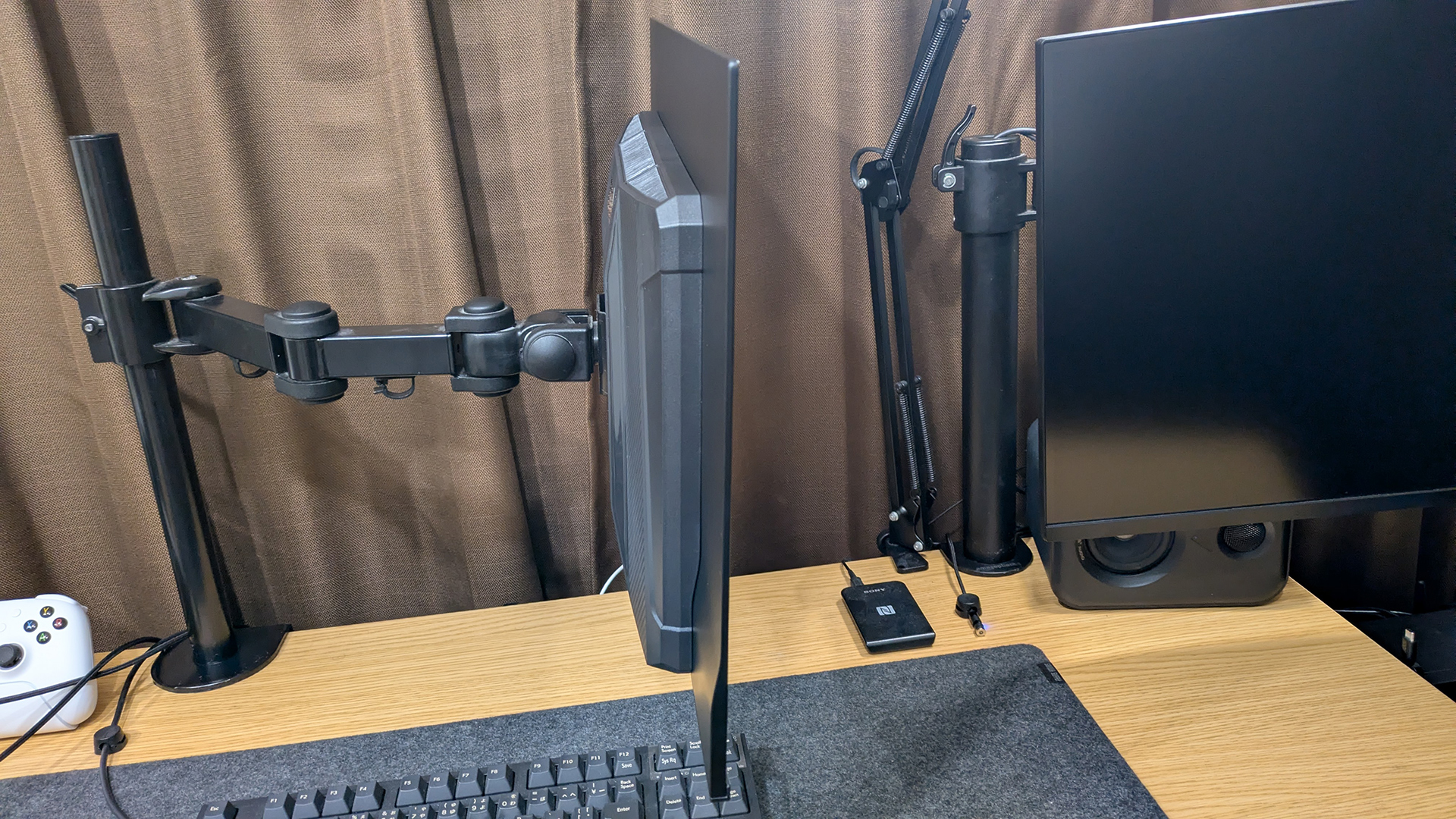
有機ELパネルなのでかなり薄いです。
そんなもろい作りではないと思いますが、モニターの位置調整はかなり気を使いました。
ちょっと力かけすぎると割れそうなくらい薄いんですよね…
正直、薄さはあまりこだわらないので多少雑に扱えるくらい補強してほしいですかね。
画面は超キレイ!
画面はむちゃくちゃ綺麗です。
さすが量子ドット有機ELディスプレイ!
量子ドットminiLED液晶よりも格段に鮮やかに感じました。
もちろん光沢、非光沢の違いもありますが。

画面は反射防止コート付きの光沢です。
光沢ディスプレイということにちょっと不安を覚えてましたが、反射防止コートがかなり優秀でほとんど気になりません。
もちろん非光沢に比べると反射しますがその分画面がキレイに見えるのでトレードオフですね。
反射防止コーティング済みのiPad mini A17Pro使ってますが、それよりも反射しないのでたぶん多くの人が気にならないレベルだと思います。
ただ、後ろに照明等を置いてた場合は映り込みが気になるかと思うのでそういった配置は気にする必要はありそうです。
有機ELといえばやはり黒の表現。
普通のIPSモニターと並べてみましたが一目瞭然です。
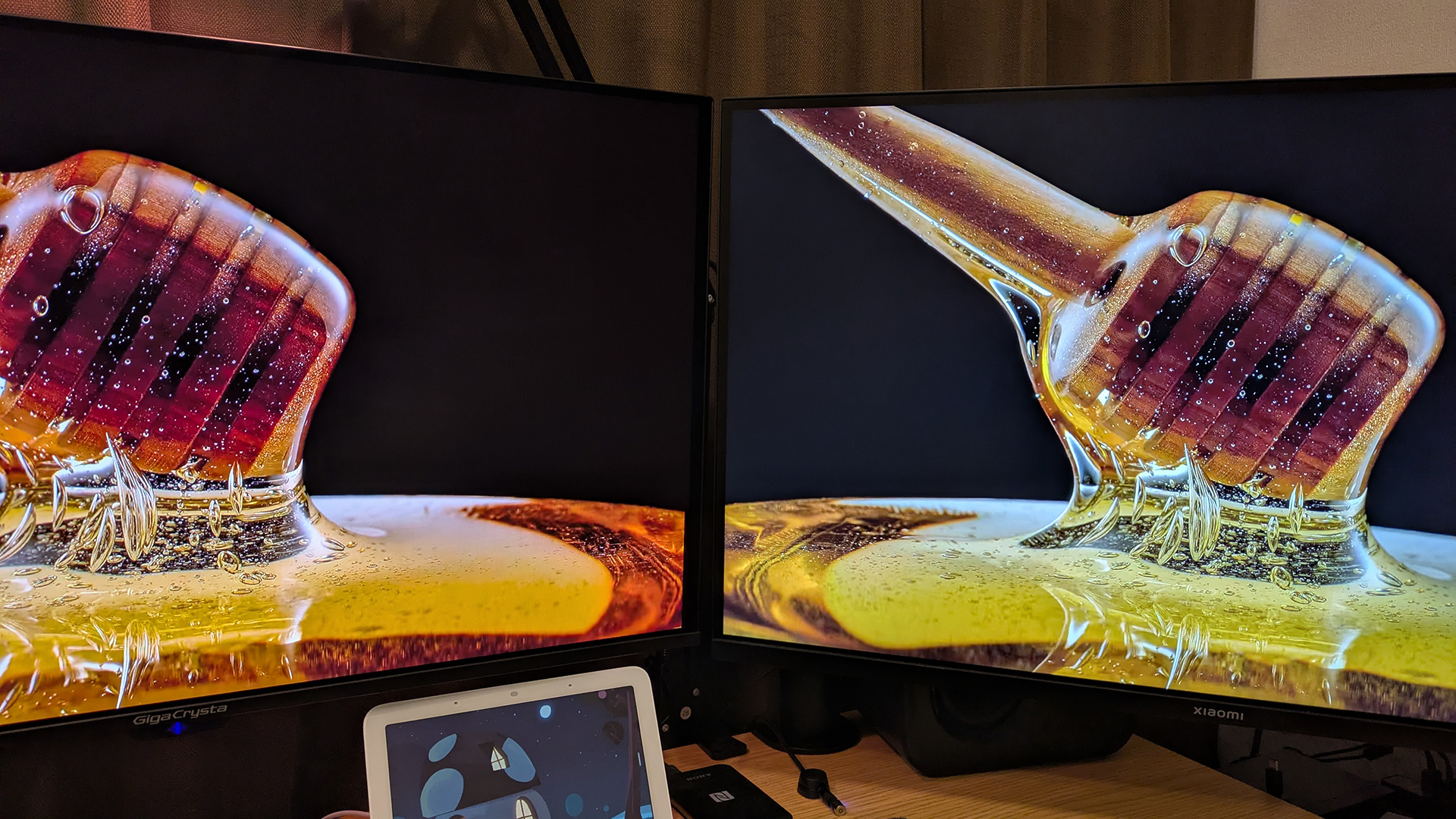
暗い場面の多い映画などはIPS液晶ではとても見れたものではないです。
DCI-P3カバー率99%
DCI-P3カバー率99%という広色域なのでゲーミングモニターですが、もちろん普段のPC作業や仕事にも全く問題なく使用できます。
ただ、キャリブレーションレポートなどは入ってなかったのでガチのデザイナー向けではないと思いますが、普通に使う分にはなんの問題もないと思います。
映像はとにかく鮮やかで発色良いです。
思ったより明るい
私はそこまでモニターを明るくして使わないのでそもそもそんなに心配してませんでしたが、思ったよりも明るかったです。
miniLEDと比べれば劣りますが、通常の使用ではほぼ問題ないと思います。
- SDR表示時:250cd/㎡
- HDR表示時(ピーク輝度):1000cd/㎡
ということでHDR時もしっかり明るさを感じることができました。
miniLEDはHDR時ちょっと眩しすぎるくらいだったので、私的にはちょうど良いですね。
文字もくっきり

文字の滲みも私は感じられませんでした。
普通のRGBストライプ配列ではなくトライアングルRGBという配列ですが特に違いは感じなかったです。
LGの従来の有機ELパネルだとWRGBというやつで、レビューには文字に滲みが気になるというものが多かったです。
なのでPCで使うには今のところQD-OLEDパネルにしておいた方が無難ですね。
ただLGも最新パネルだと解消されてるようなので今後違いは少なくなるかと思いますが。
画面は紫っぽい
電源オフ時のモニター表面は紫っぽいという話がありましたがその通りでした。
IPSと並べるとこんなにも違うのかというくらいです。
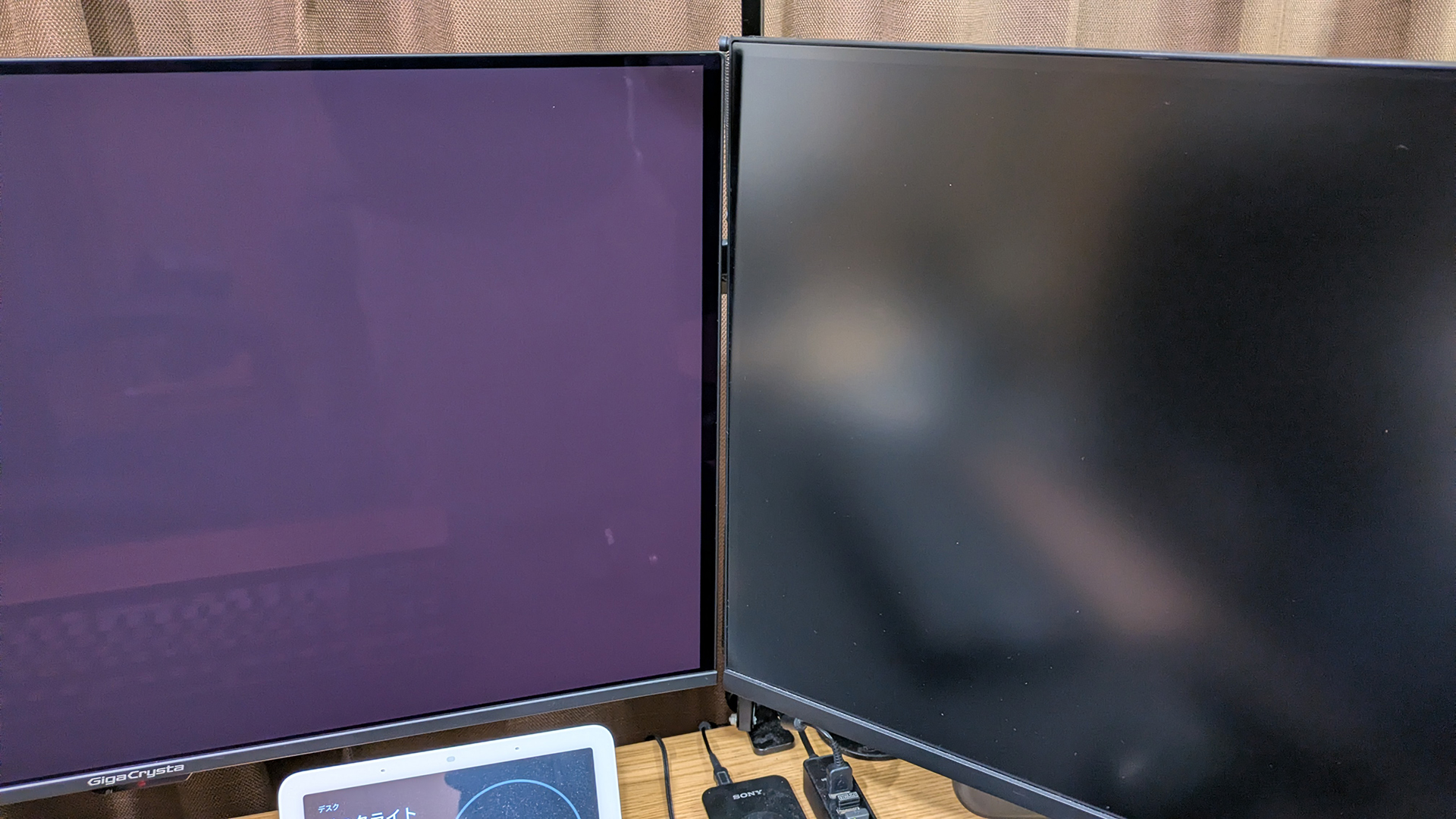
しかし電源を入れるとIPSはバックライトが付くので相対的にQD-OLEDの紫っぽさは薄れます。
この紫っぽさはQD-OLED特有のものらしいので、どのメーカーの製品でもこうなるみたいです。
実際は全然気になりませんが、少しでも気になる方はLGのパネルを購入した方が無難です。
思ったより高機能&リモコンが超便利
柔軟な画質モード
私が一番良かったと思う機能が、
画質モードを5つ設定でき、それが入力ごとに違う値を設定できる
というものです。
本製品の設定を変更すると、その内容は画面モードに記録されます。
※ 画面モードで記録できる設定項目は以下のとおりです。
輝度、コントラスト、色温度、ガンマ、ナイトクリアビジョン、エンハンストコントラスト、超解像、アスペクト比、ブルーリダクション 2、Adaptive-Sync、ロゴ明るさ、ロゴカラー、変化スピード、変化パターン
※ 画面モードに記録した内容はリセットで初期値に戻すことができます。
つまり同じStandardモードでも
- DP/Standard:明るさ50、コントラスト70、エンハンストコントラストオフ、超解像オフ
- HDMI/Standard:明るさ70、コントラスト80、エンハンストコントラストオン、超解像2
というような使い方が可能です。
かなり柔軟でめちゃくちゃ良い!
私はGoogle TV StreamerもこのモニターにつなぐことにしたのでPCとGoogle TV Streamerとで設定を替えたかったんですよ。それがこのモニターなら完璧にできます。
一般的なPCモニターなら共通の項目が多いですが、このモニターは入力ごとにかなり多くの項目を個別に設定できるのでめちゃくちゃ使い勝手が良いです。
画質モードはStandard,Web等名前が付いてますが、全て同じ様に設定可能です。つまり一般的なモニターのユーザーモードが各入力ごとに5つあるということです。
リモコンが超便利
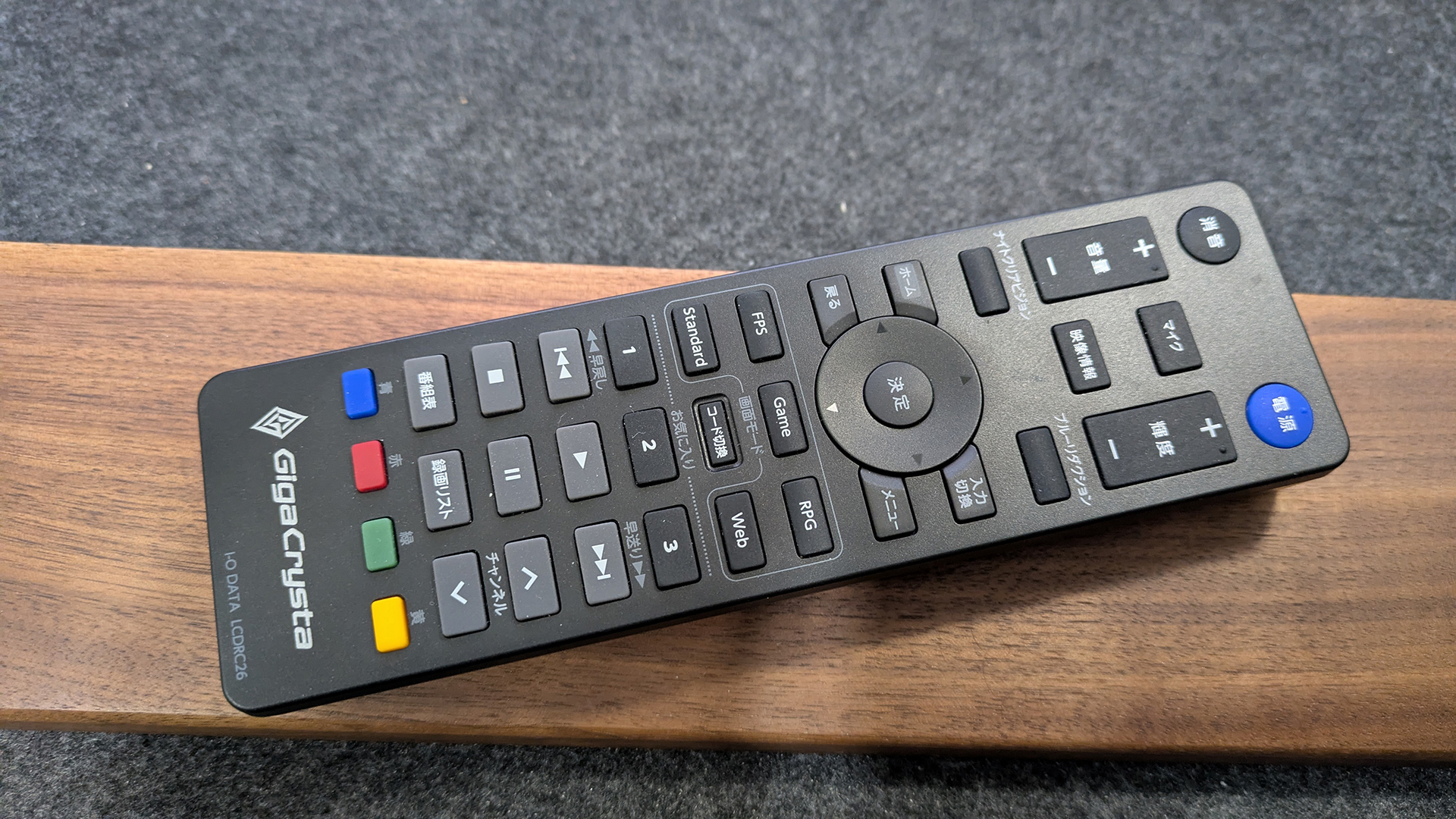
ほぼリモコンが決定打でこのモニターを購入したのですが、まじで良かったです。
上で書いた柔軟な画質設定とリモコンの組み合わせが超便利です。
設定はもちろんリモコンでできるので便利なのですが、画質モードの切替もリモコンでできるのはやはり便利です。
いざ、映画見る時に部屋の明かりを落としてモニターもそれに合わせて明るさとか色温度とか変えるとなった場合、モニターの下に手を持っていくのがめっちゃ面倒です。
リモコンだとリクライニングでくつろぎながら操作できますし、ちょっと明るさ上げたいとかの操作も手元から行えます。
各社リモコンは必須にすべき!と思うくらい便利で、今後もリモコン重視でモニター選びしそう…
HDMI CEC対応
PCモニターには珍しくHDMI CEC対応です。
リモコンに青赤緑黃ボタンがあるようにレコーダー等接続して付属のリモコンで操作できます。
実際にPS5やGoogle TV StreamerをCECオンの状態で繋いでみると問題なく付属リモコンで操作できました。
なのでTV関連機器を使ってる場合は結構便利に使えるかもしれません。
ただ、注意点はありますので後述します。
280Hz高リフレッシュレート
280Hzの高リフレッシュレート対応なのでヌルヌルでゲームができます。
私は120fpsあれば良いのですが、120fps動作する場合120Hzだとティアリングが起きるんですよね。
なので若干オーバースペック気味ですが、280Hzにして使ってます。
180Hzくらいの設定ができればよかったが、まぁ文句はなしにしましょう。
HDMI VRR対応
HDMI2.1対応なのでPS5を接続してVRRを有効にすることができます。
PCモニターの他、家庭用ゲーム機用モニターとしても結構優秀です。
OLED焼付き対策&パネルメンテナンス
OLEDで一番懸念される焼き付きですが、色々とメンテナンス機能が備わってます。
- タスクバー検知:OS のタスクバーを検知し、そこの輝度を下げることで焼け付きから保護します。
- 静的エリア検知:動きのないエリアを検知し、そこの輝度を下げることで焼け付きから保護します。
というものがあり、それぞれ強さとか検知速度とかを設定できます。
一応有効にしてます。
それ以外にピクセルシフトというものがあり、これは強制で無効にできません。
一定時間で画面がずれて、1つの画素が長時間同じ色を出さないようにする機能です。
このモニターは2560×1440ピクセルですが、実際はそれ以上のピクセルがあります。
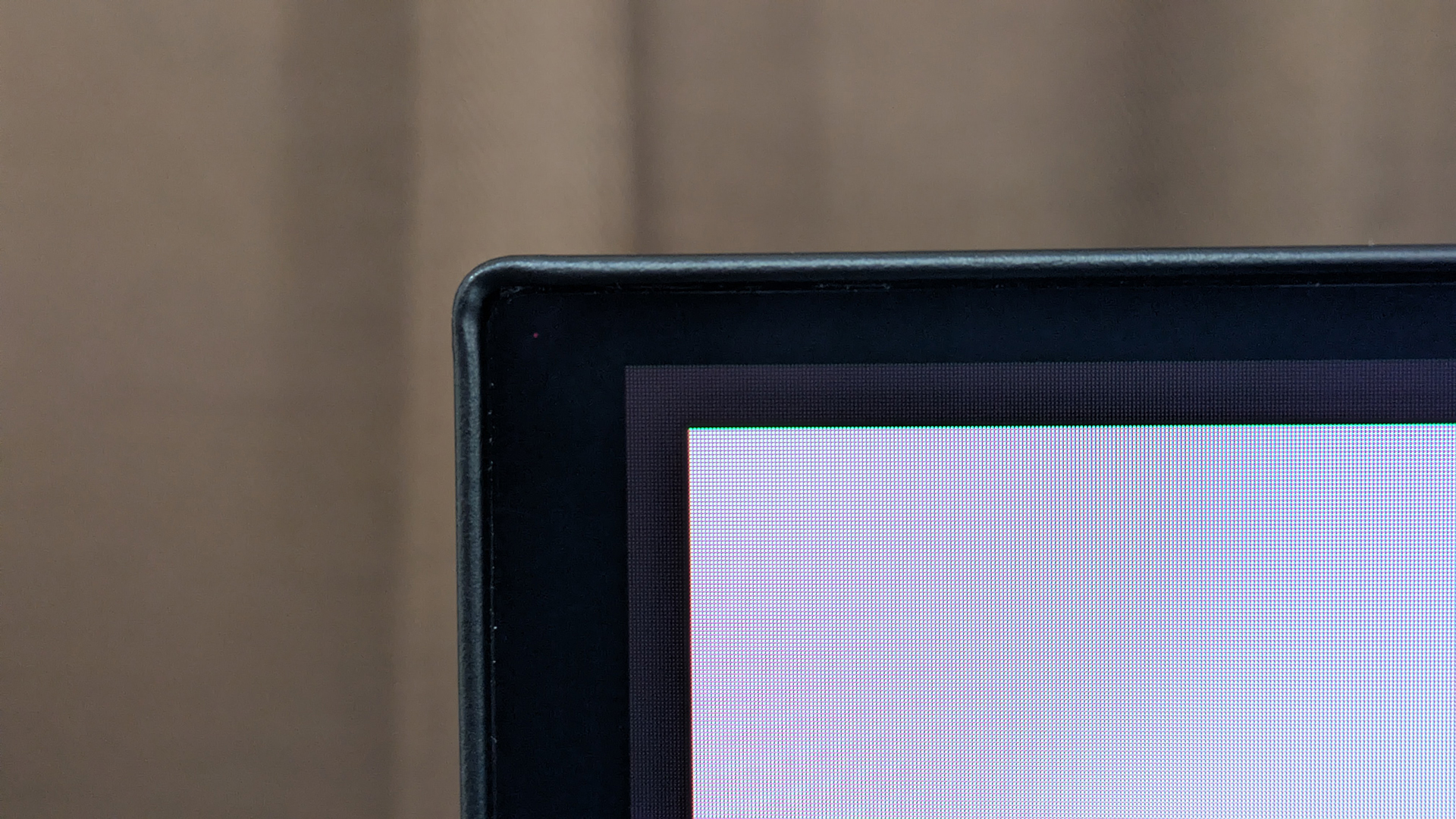
ピクセルシフトで動く分のピクセルを確保してるってことですね。
一定時間モニターを凝視してるとピクッと画面が動くのがわかります。
凝視してないとわからないのでほぼ気にならないと思います。
動画みてる場合は全く気にならず、PCで作業してる時にたまに動いたことを認知するレベルですかね。
この機能を嫌う人もいますが、これはI-O DATAに限らず多くの(ほぼ全て?)有機ELモニターで採用されていると思いますので、気になる場合は無難に液晶モニター購入をおすすめします。
パネルメンテナンス
上記の焼付き対策の他、4時間使用ごとにパネルメンテナンスというものが行われます。
ただ、これは強制ではなくてほっておくことも可能です。
その場合はモニターがオフになった場合に自動的に実行されます。
あと放置する時間が16時間になった場合には強制的に実行されるみたいです。
パネルメンテナンスは5分くらい?かなと思います。
4時間毎のパネルメンテナンス時に画面内に通知が来ます。
うっとおしい場合にはオフにもできますので、オフにしておくのがおすすめですね。
その場合でも電源ランプが点滅します。
これが意外とうざい…
メンテナンスはトイレにいくタイミングとかコーヒー入れるタイミング、または出かけるタイミングや寝るタイミングとか色々モニターをオフにする時があると思うので、その時に自動的に行われるため私は全く気になりませんが、気になる人は割と気になるみたいです。
ただ、そんな私でも電源ランプの点滅だけはめちゃくちゃ気になります。
気になるところ
かなり気に入ってるモニターですが、気になるところはもちろんあります。
パネルメンテナンスのランプ点滅がめちゃくちゃうざい
パネルメンテナンスは4時間毎に通知がきますが、別に無理に毎回4時間きっかりでやらなくてもいいです。
4時間経過後任意のタイミングでやればOKなのですが、パネルメンテナンスが行われるまで電源ランプがずっと点滅してるんです。
これはメンテナンス通知をオフにしても電源ランプをオフにしても強制です。
まじでめちゃくちゃうざいです。
特に部屋を暗くして映画なんかみてる時にこれが始まったら最悪です。
映画に集中できません。
部屋が暗いとこのランプも意外と明るいんですよね…
色々考えた結果、私は黒色のマスキングテープで隠すことにしました。
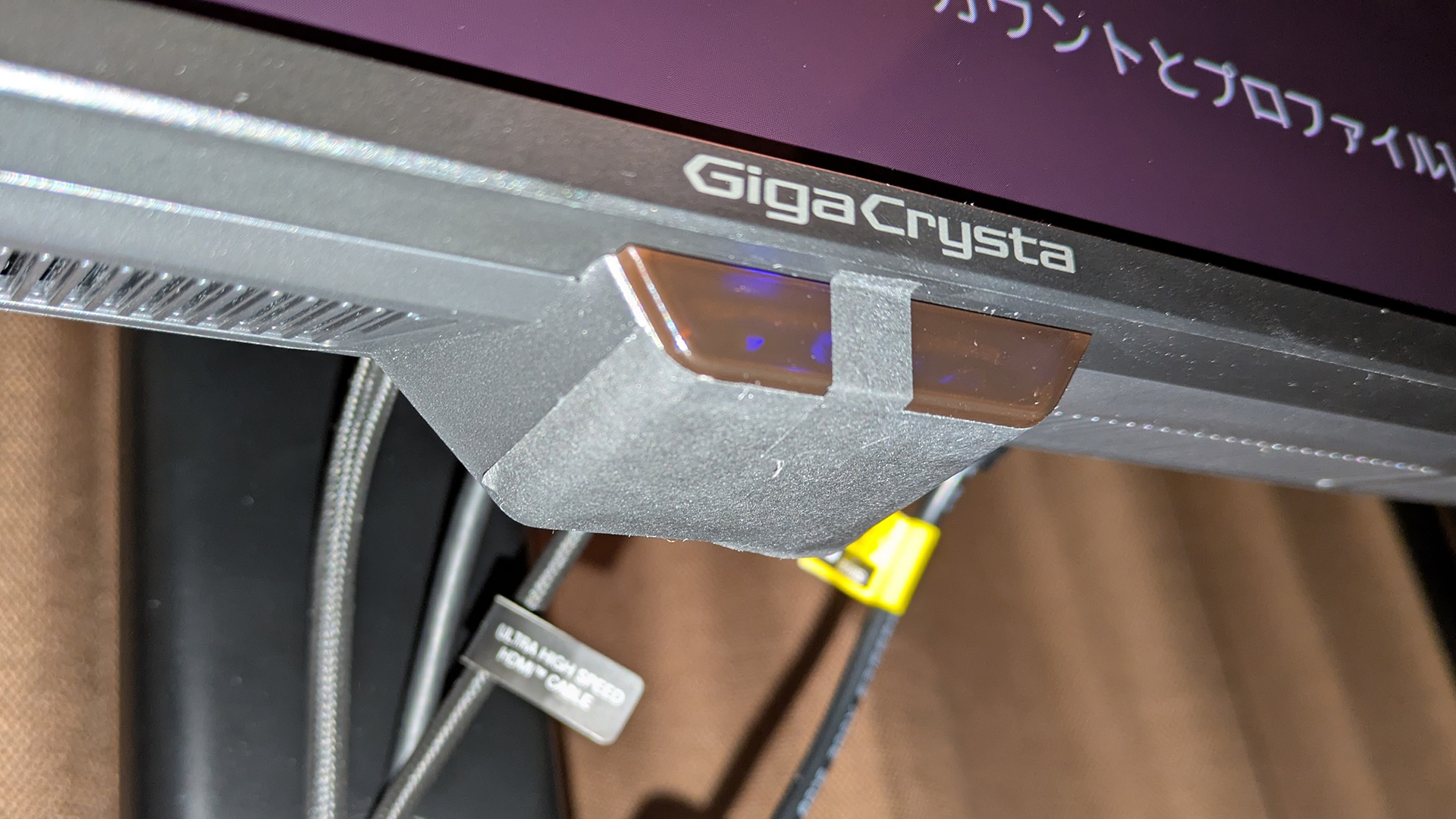

操作ボタンが光るので下向きにも光が発生します。
なので下側は完全に覆ってしまいました。
操作はリモコンで行うのでモニターの操作ボタンが使えなくなっても問題ありません。
前面は中心部(一番明るい箇所)のみテープで隠しました。
最初は完全に隠してたんですが、そうするとリモコンが効かなくなるんですよ。
リモコンの受光部も兼ねてるんですよね。
なのでこの状態になりました。
- 明るい部屋:全く気にならない
- 暗めの部屋:ほとんど気にならない
- 真っ暗な部屋:多少見えるがほとんど気にならない。映像がかなり暗いと少し気になる
くらいには抑え込めました。
気になる人はぜひやってみてください。
多少不格好ではありますが、目立たないですし点滅のうざさに比べれば大したことはないと思います。
4K入力非対応
Google TV Streamer 4Kを繋いで動画を見てますが、このモニターは4Kの入力に対応してないのでGoogle TV Streamer 4Kは1080pの出力になります。
まぁ27インチのWQHDなんで1080pでもほぼ気になりませんが、4K入力対応ならなお良かったなと思います。
ただ、このモニターには超解像という機能があるのでそれを軽めにかけてくっきりさせてます。
この辺は上で書いた入力ごとに設定できるという強みがいきてますね。
流石にこの超解像機能を常にオンにはしたくないし。
HDMI CECはオフ推奨
HDMI CEC機器を接続して使ってる場合は良いんですが、そうじゃない場合はオフ推奨です。
というのもこのHDMI CECをオンにしてるとクイック起動というのが強制オンになるんですよね。
で、このクイック起動がオン状態だと待機電力が結構かかります。
調べてみるとスタンバイ時で18W、リモコンで電源オフにしても4W発生してました。
クイック起動がオフの状態だとどちらも0Wでした。
スピーカーの音質がイマイチ
スピーカーは付いてますが音質がイマイチなのでメインには使えないと思います。
確認用とか通知音用とか程度に考えておくのがいいと思います。
あるのとないのではあったほうがいいと思いますが、このくらいの音質なら別に無理に付けなくてもいいのにとも思います。
注意点
注意点と言うか補足なんですが、柔軟な画質設定やHDMI CEC対応なのでテレビ的に使えますが、あくまでも「的」です。
HDR対応ではありますが、HDR10のみの対応でHDR10+やDolbyVisionはもとよりHLGも対応していません。
HDMI CEC対応ですがARCには対応していません。
あとテレビに搭載されているなめらか(フレーム補間)機能等の補間機能は付いていません。超解像機能くらいですかね。
なのでテレビ的に使いたいのであればやはりテレビを購入した方がいいと思いますし、チューナー不要ならチューナーレステレビがいいかと思います。
ただこのサイズ感のテレビはないですし、有機ELのチューナーレステレビは多分売られてない?
なのでその辺りはよく吟味して購入してください。
メンテナンスランプの点滅だけは本当にうざくてたまらなかったんですが、テープを貼ることでいく分か改善できたので今のところ私の使用用途においてはめっちゃ満足です!
買ってよかった!
普段の作業用としてはたぶんIPSが見やすいし安いのでそっちをおすすめしますが、特に映像を多く見る場合はやはり有機EL一択だと思いますね。
miniLEDもいいんですが、やはりローカルディミングを有効にしつつSDRでPC操作はちょっと使いにくいです。
なんでHDRを多用する場合はminiLED、SDRを重視する場合は有機ELという分け方でいいんじゃないかと思います。
ともかく、機能も充実でリモコンが超便利だったので I-O DATAかなり良いです。
メンテナンスランプの点滅さえ納得できれば万人におすすめしたいモニターです。
この部分アップデートで改善されれば完璧なんですけどね。
個人的には4K入力も対応してくれると嬉しいので、これもあわせてアップデートお願いしたいところです。
2026/03/06更新
メーカーに要望を出そう!
ここがこうだったら良かったのにな…と思ってるだけじゃダメだと思いメーカーに要望を出してみました。
一応アップデートできる機種ではあるので望み薄ですが期待して待ってみます。
みなさんも是非要望出してみてください。
IOデータには要望を受け付けるフォームはないので購入後お問い合わせから要望として出しました。
お問い合わせフォーム:液晶ディスプレイ・オプション商品 : エントリー
「ご質問の入力」は適当でいいので、「ご質問内容」に「機能アップデートの要望」として出してください。
私は
- パネルメンテナンスのランプ点滅をオフにしてほしい
- HDMIの4K入力に対応させてほしい
という要望をだしました。
翌日にちゃんと「貴重なご意見として受け止めさせていただき、担当者に申し伝えたいと思います」という返信がきたのでちゃんと読まれてるようです。
要望がどこまで受け入れられるかわかりませんが、対応は良かったので好印象です。


このモニター購入検討しているのですが、冷却用のファンが付いてるタイプなのでしょうか?
このモニターにファンはついてないと思います。風は出てません。