
GameSir X5 LiteとiPad miniの組み合わせは最高!Android・iOS両対応の充電不要コントローラーでSteam Linkは超快適!

もっと快適に寝転んでSteam Linkで遊びたい!そんなことを考えつつ何かいいコントローラーは無いかとAmazonをみてると挟み込むタイプのコントローラーがいいんじゃないかと思いました。
色々調べてみて、充電不要で8インチタブレットも対応してなおかつ安価なGameSir X5 Liteというのが希望に沿いそうだったので購入してみました。
Android・iOS両対応のコントローラー「GameSir X5 Lite」
購入したのはGameSirというメーカーのX5 Liteというコントローラーです。
Liteと名前が付いてる通りこのメーカーでは最廉価モデルになりますね。

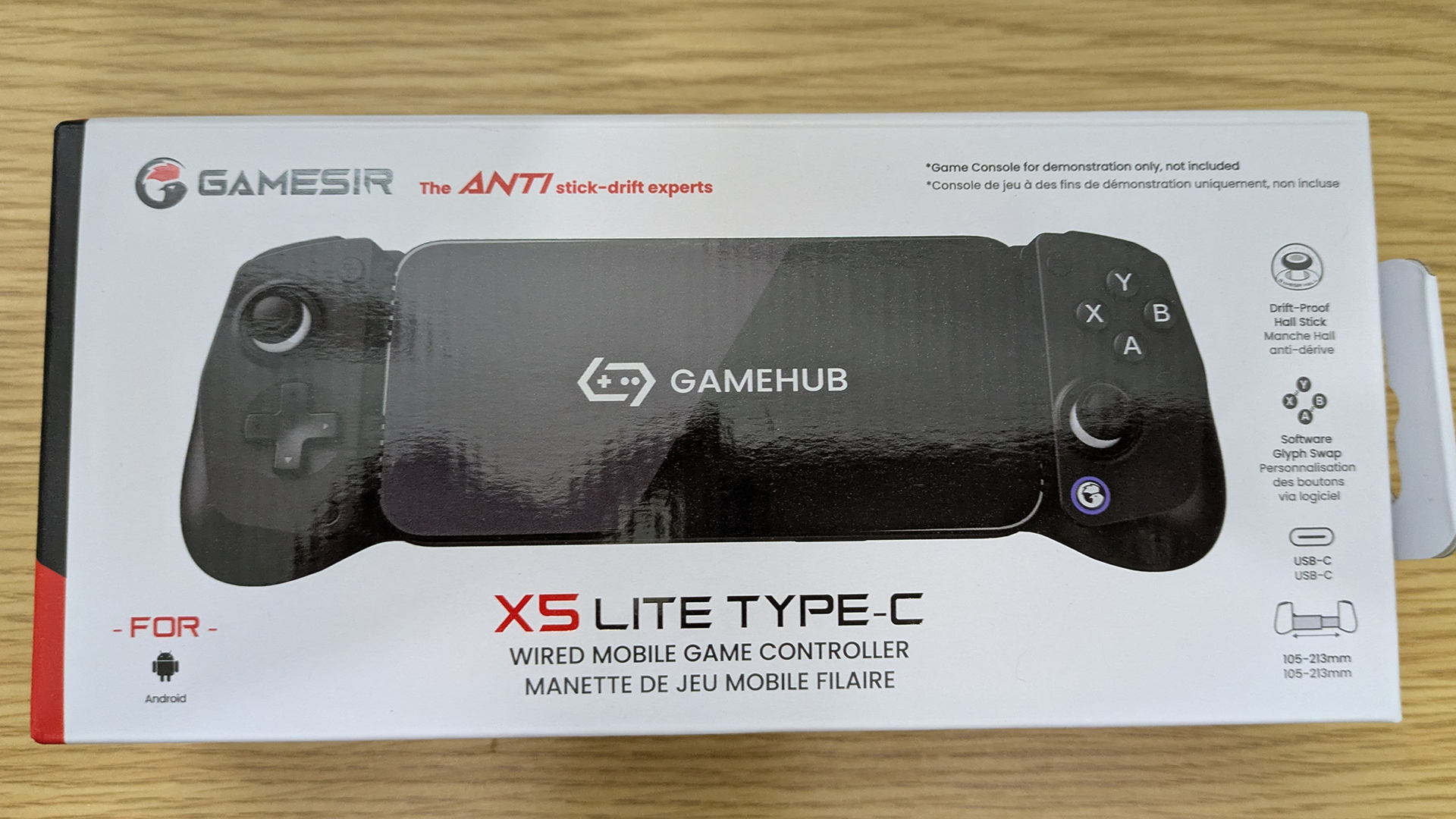
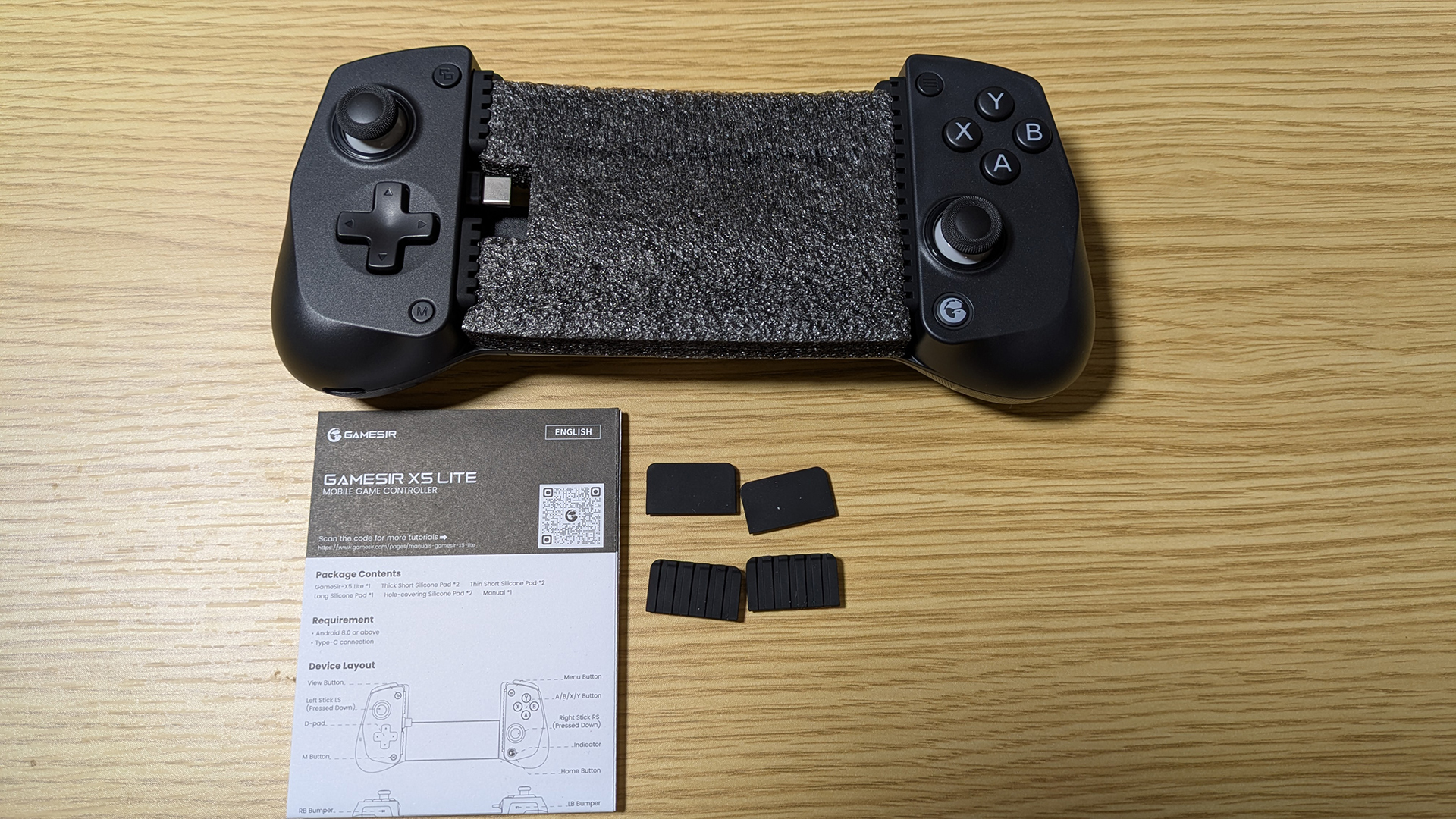
内容物はこんな感じ。
- 本体
- マニュアル
- 付替用シリコンパッド
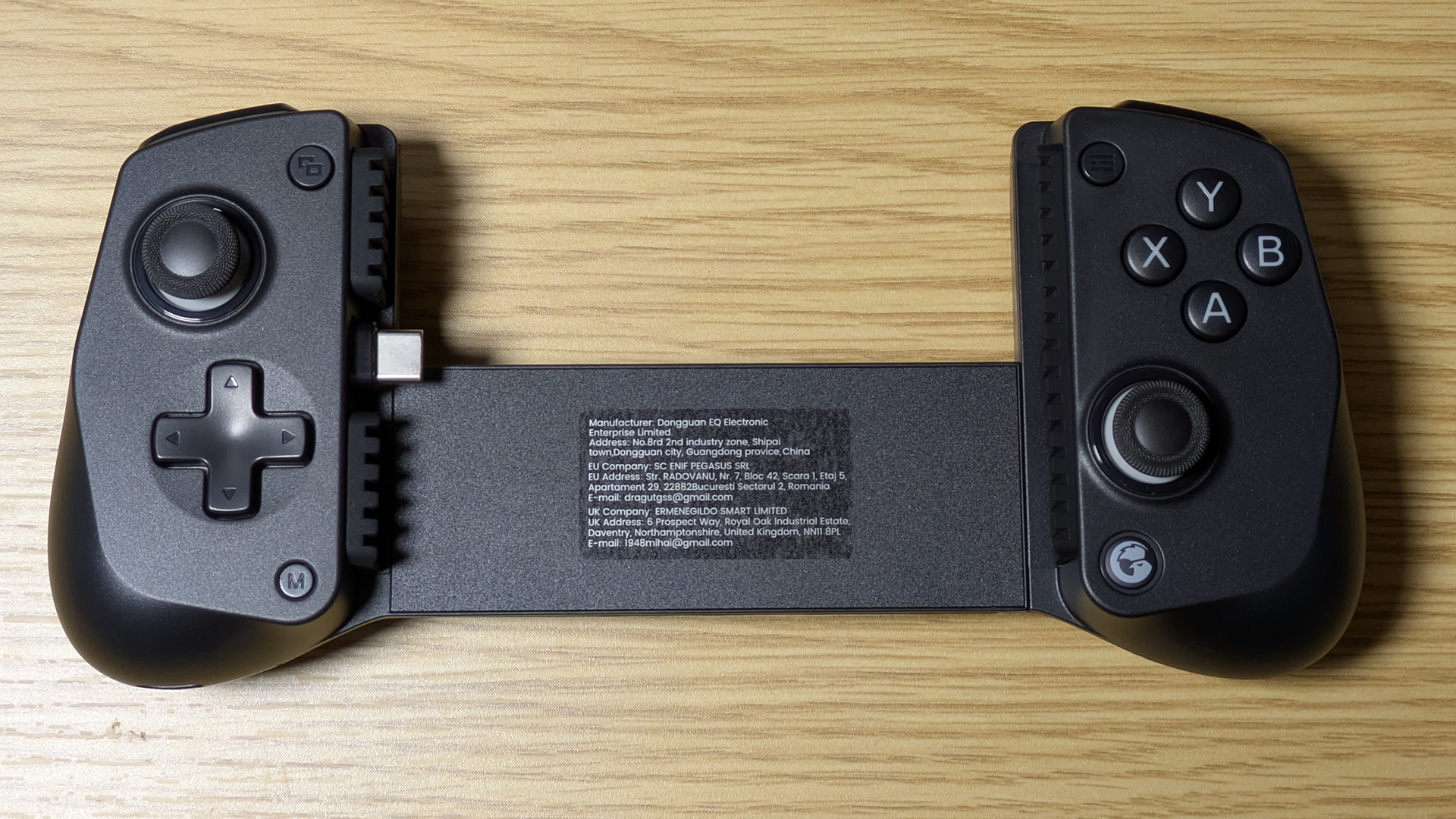
全体はこんな感じ。
見た目は至って普通のコントローラですね。
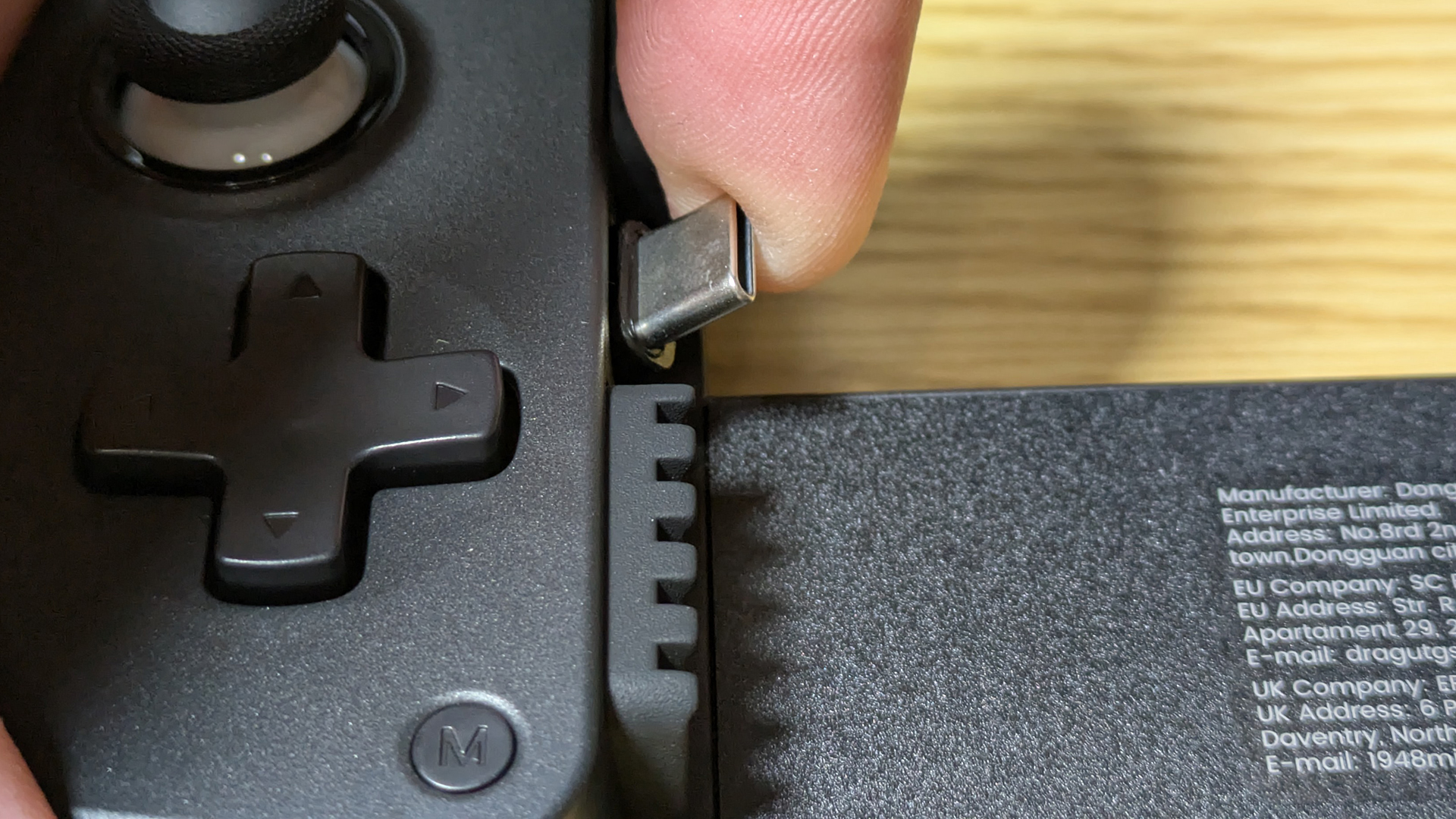
USB Type-C端子にスマホ・タブレットを直接挿して挟み込みます。
USB端子はかなり動くので装着はしやすいと思います。
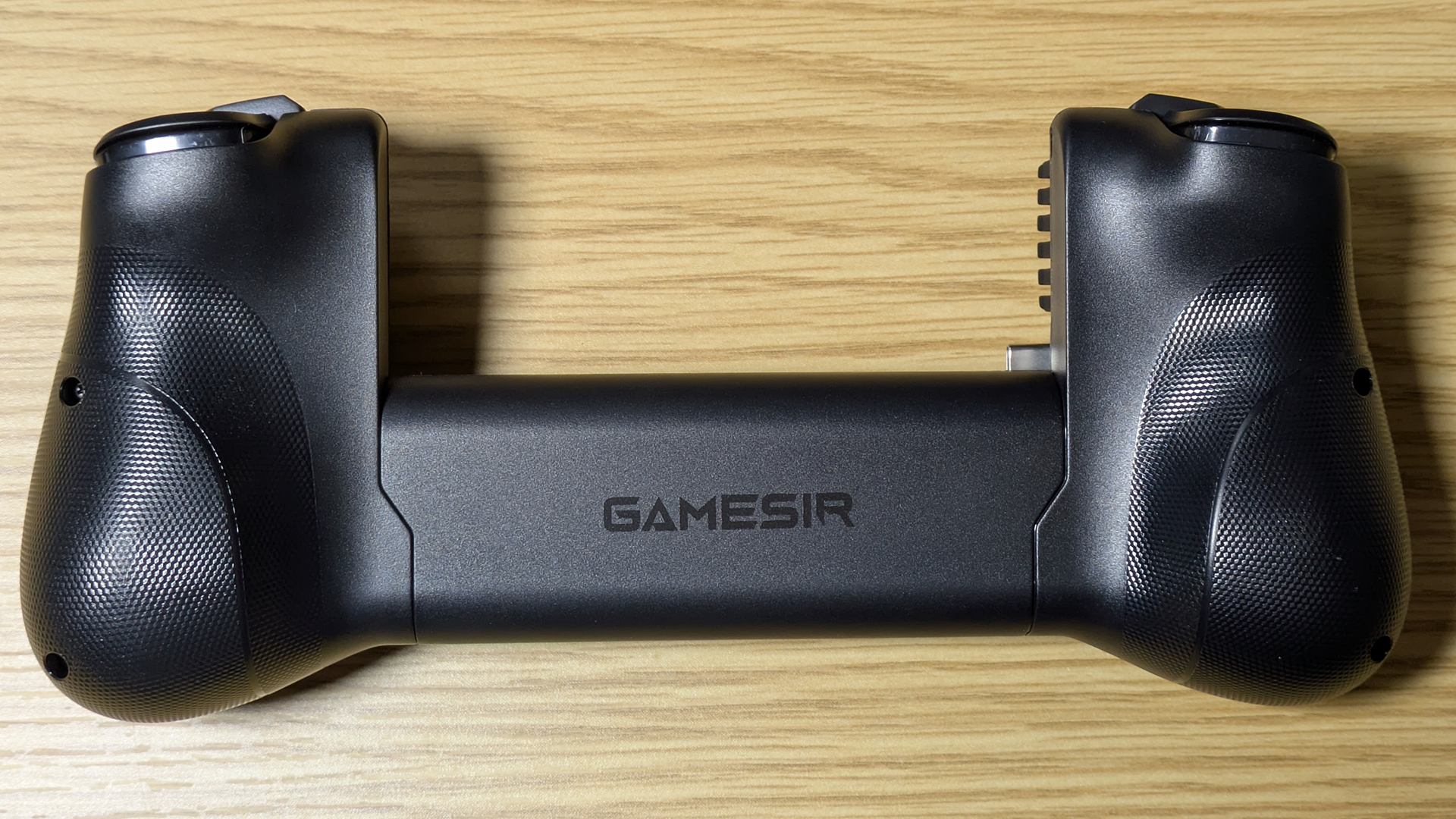
背面はこんな感じ。
ちょっと小さめですが、グリップ部が握りやすい形状になってます。
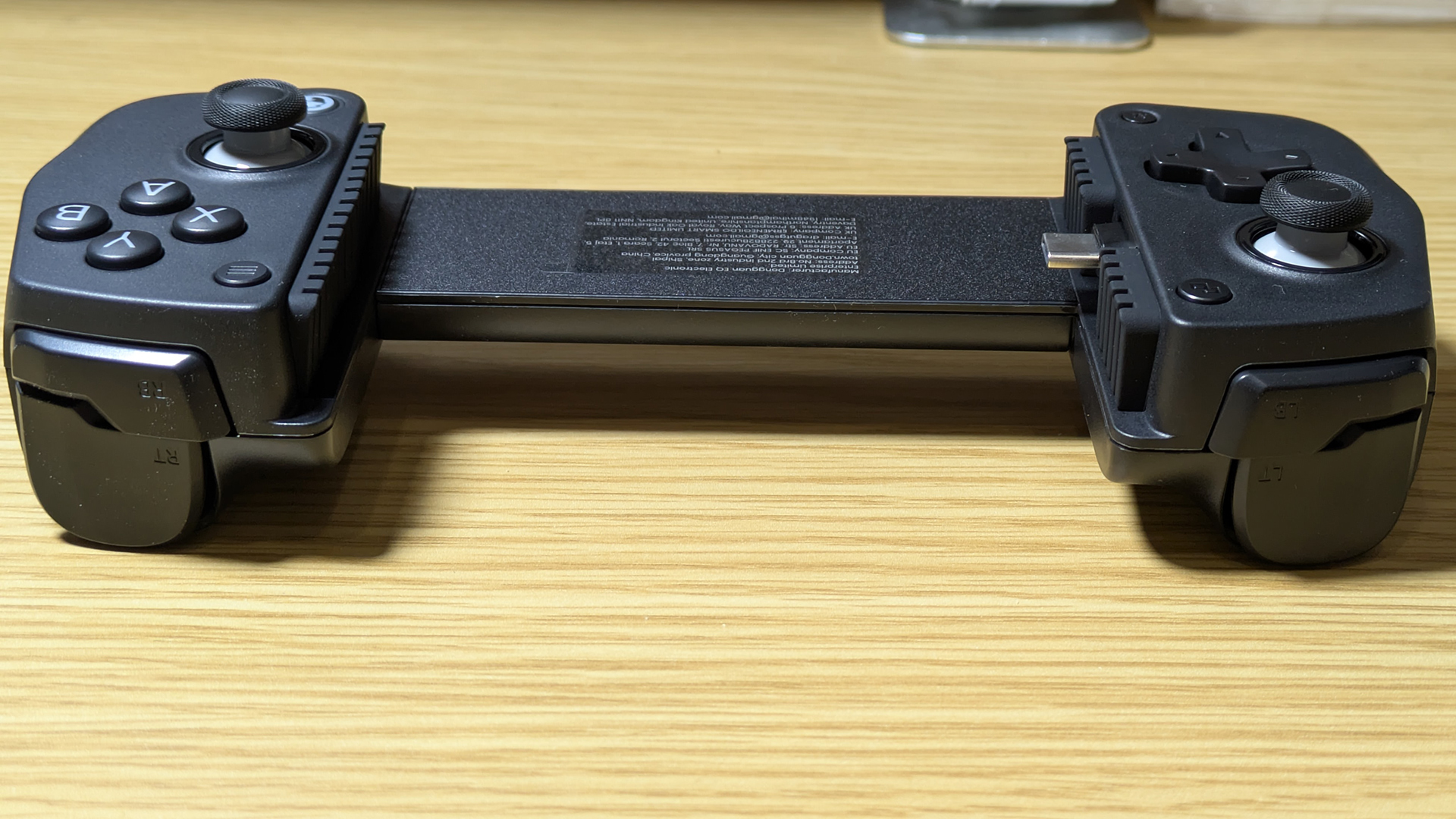
上面にはLR・L2R2ボタンがあります。
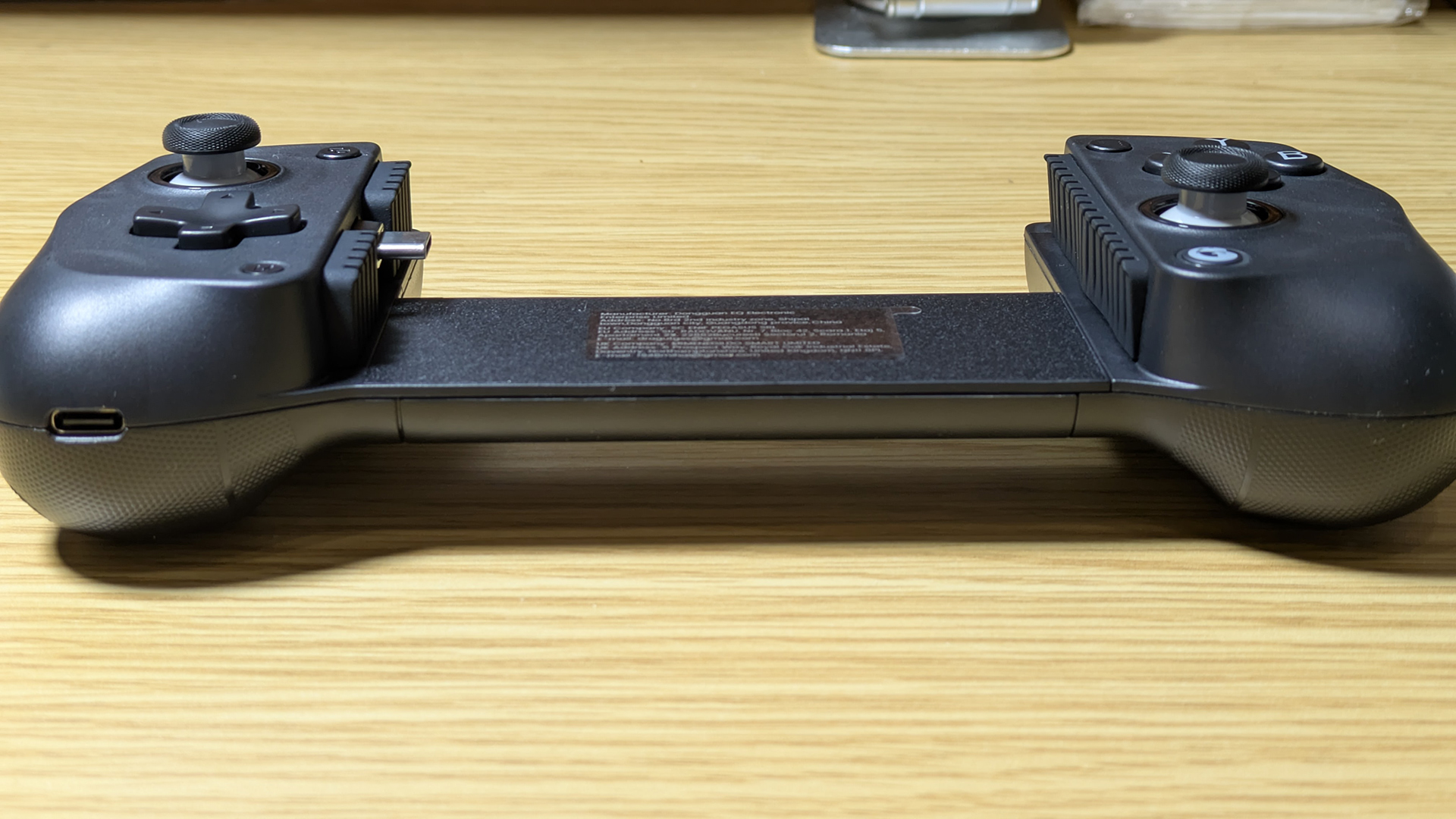
下面にはUSBポートがあり、スマホ・タブレットを充電しながら使うこともできます。
スマホ(Pixel 8a)を挟んでみたところ。
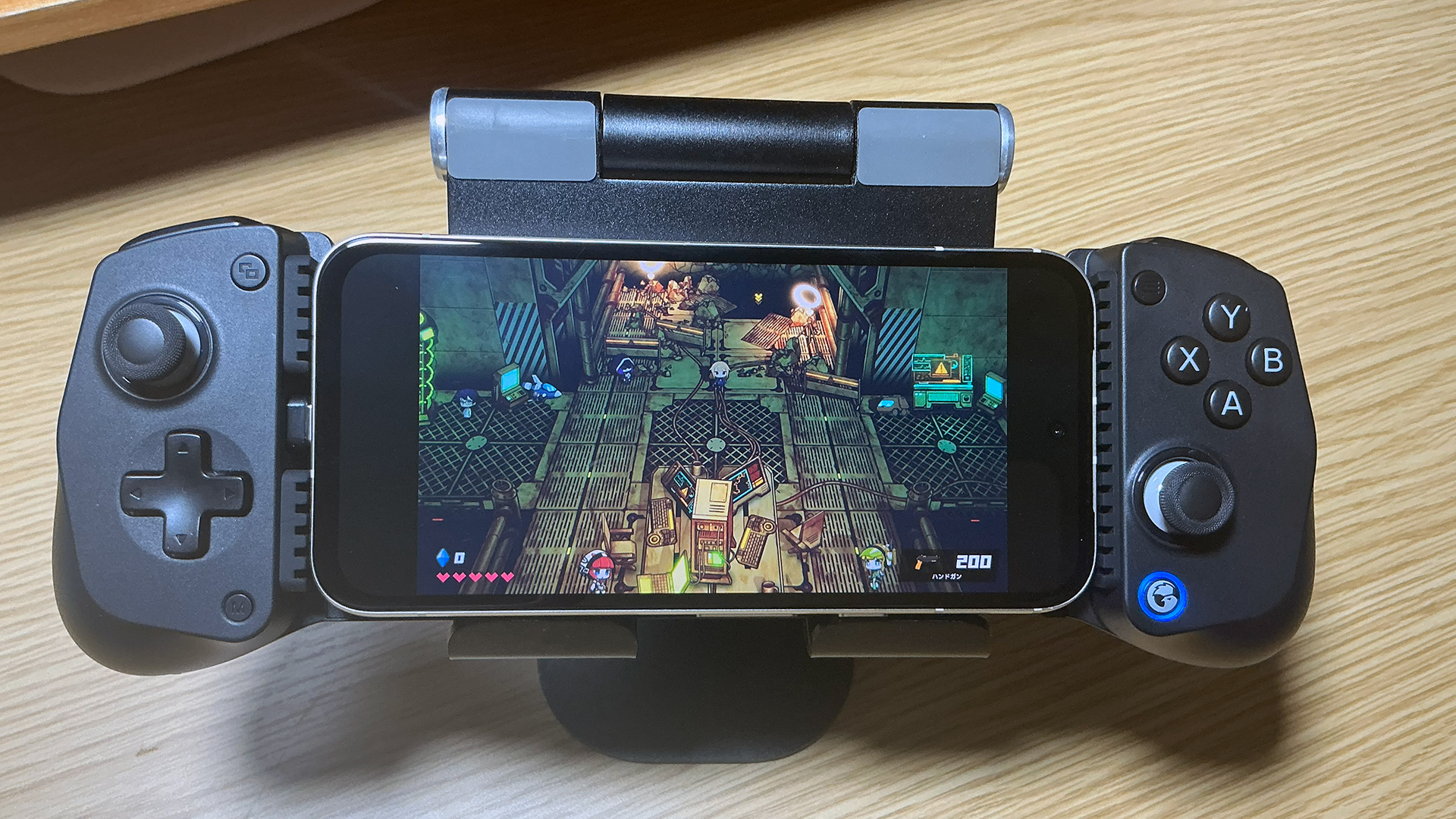
タブレット(iPad mini A17Pro)を挟んでみたところ。
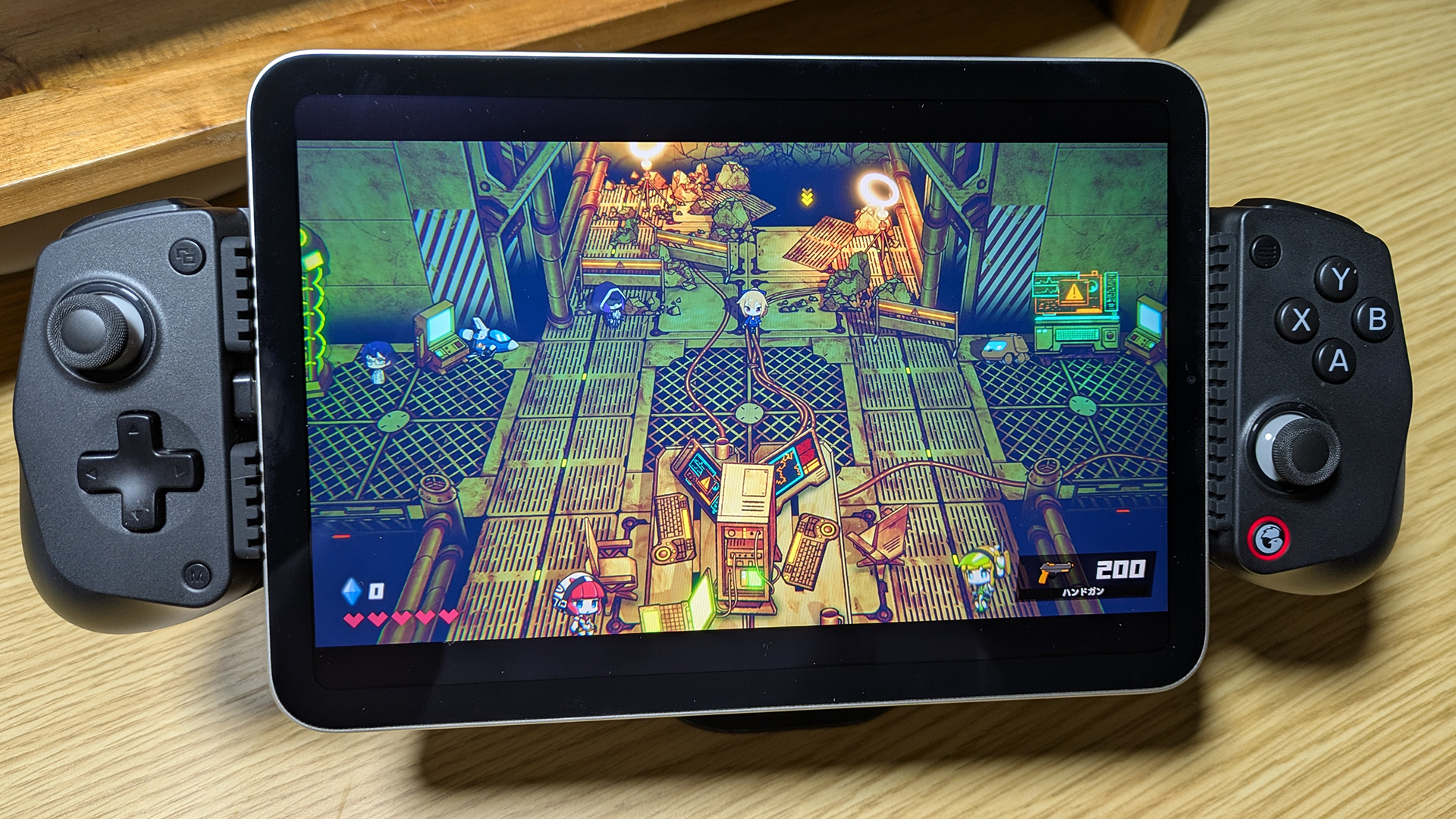
持ってるコントローラー(8BitDo Ultimate2)と並べてみた。
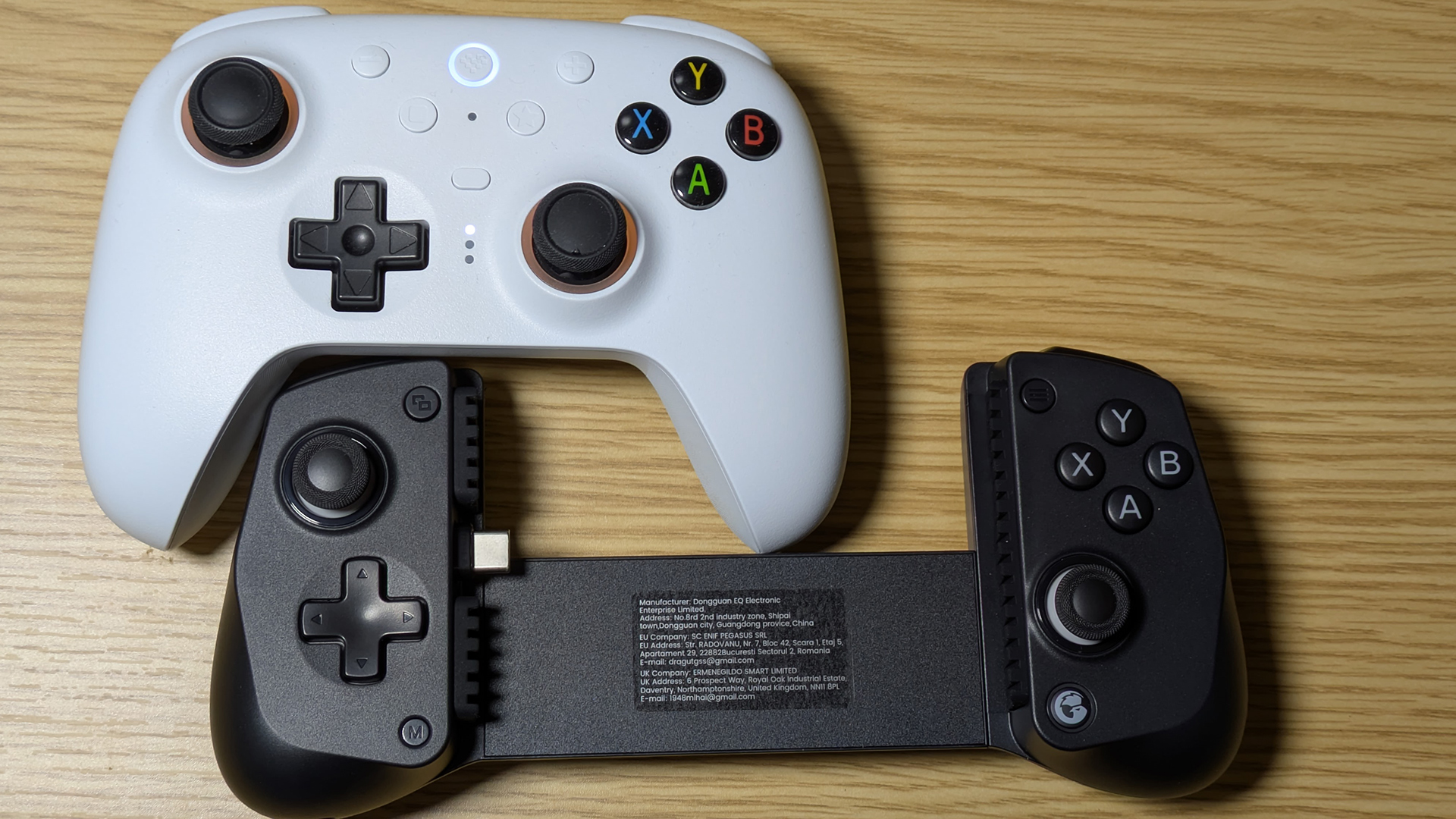
SwitchのJoy-Conと並べてみた。
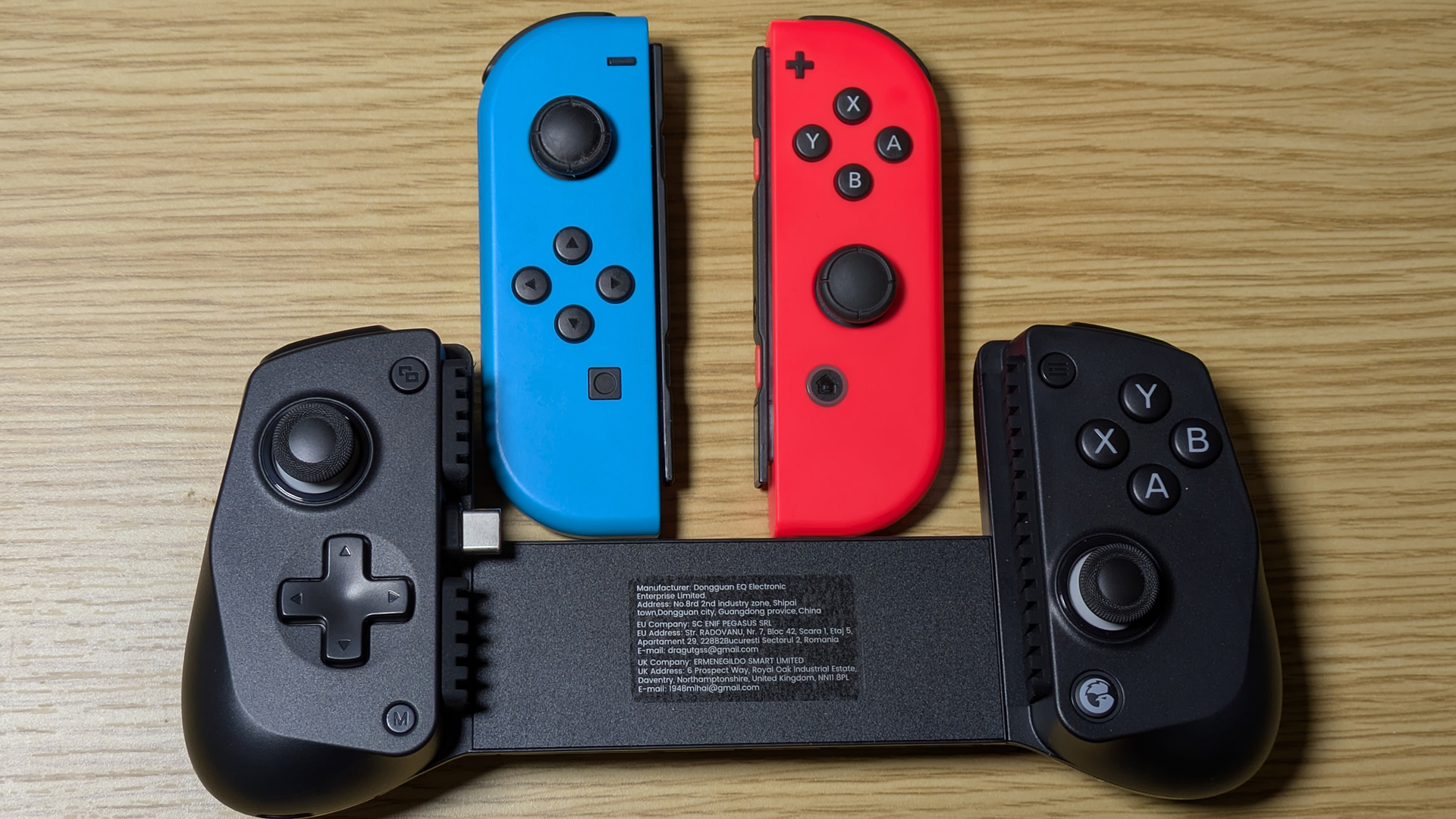
かなり軽量で持ちやすい
私はこの手のモバイルゲーム機がちょっと苦手だったのですが、これはめちゃくちゃ軽いので持ちやすいです!
コントローラーにバッテリーが内蔵されてないので本当に軽いです。
iPad miniを装着した状態でもSwitch2より軽く、初代Switch有機ELモデルと同等の重さです。
スマホを取り付けた状態だともっと軽いので、重さを気にせず長時間遊べると思います。
操作感
操作感はどうなんでしょうね。私はあまりこだわりが無いので特に気にはなりませんが、確かに価格なりのボタンの感触だったりします。
スティックも普通のコントローラーに比べると小さいですし、スティックとボタン・十字キーの隙間も狭いので最初はちょっと慣れなかったですね。
L2R2がトリガーではなくてただのボタンなので、ここは気になる人多いかも知れませんね。
ただ、特に操作感が悪いということもなかったので慣れてしまえば問題ないかと思います。
コントローラーの機能
このコントローラーは特に目立つ機能はありません。
振動機能やジャイロ機能、背面ボタンもありませんので、そういう機能を望む場合は上位モデルになりますね。

割当変更はアプリからできますが、このコントローラーはAndroidアプリのみ対応してます。
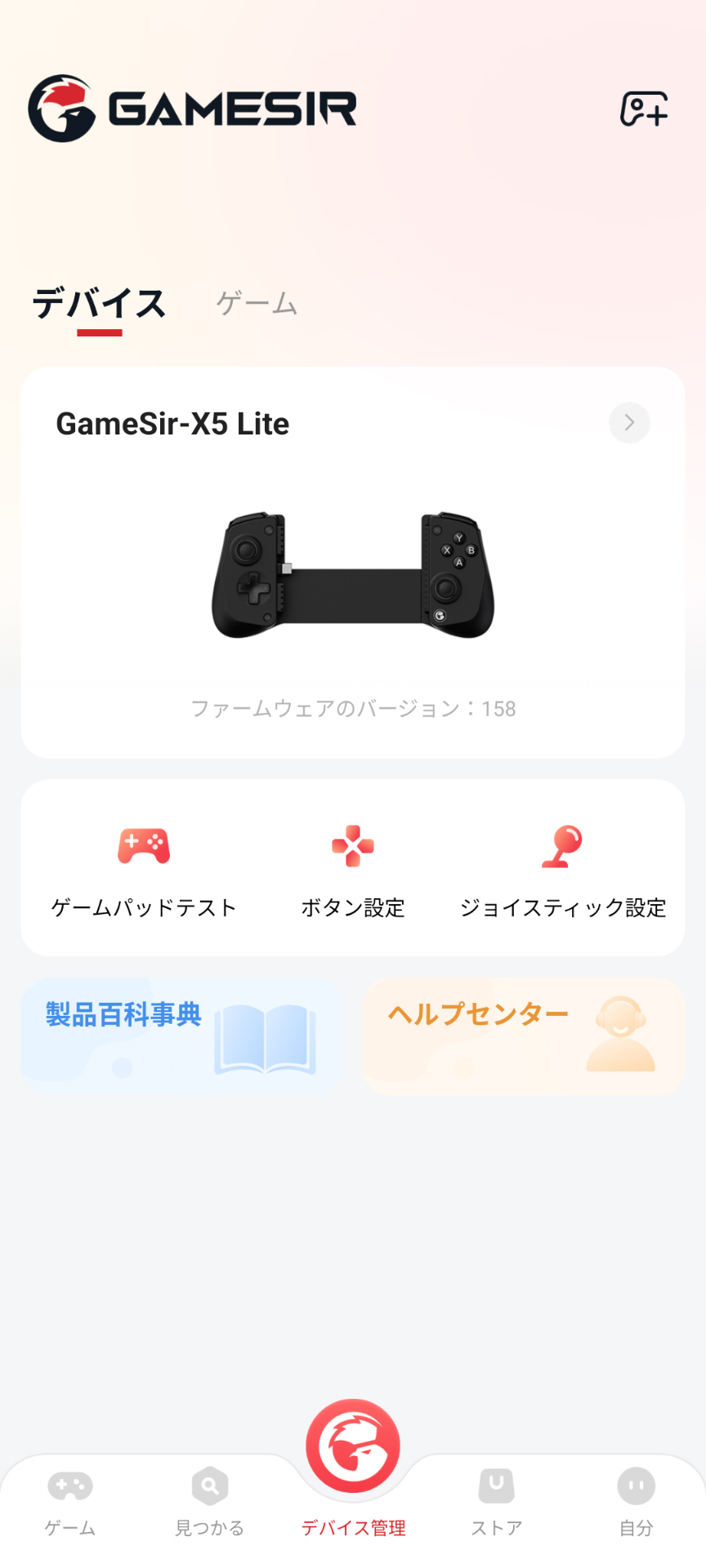
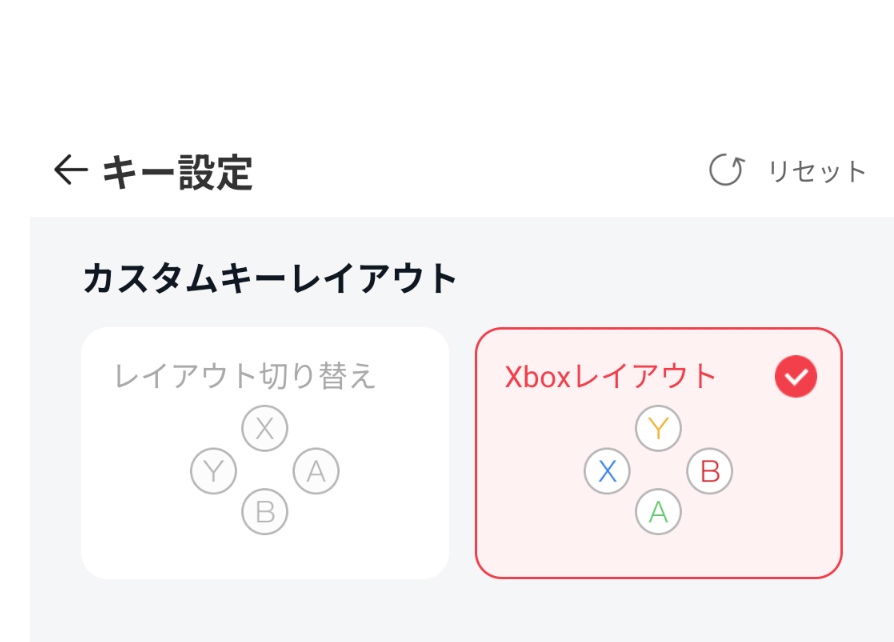
iOSのGameSirアプリをインストールしてみましたが認識されませんでした。
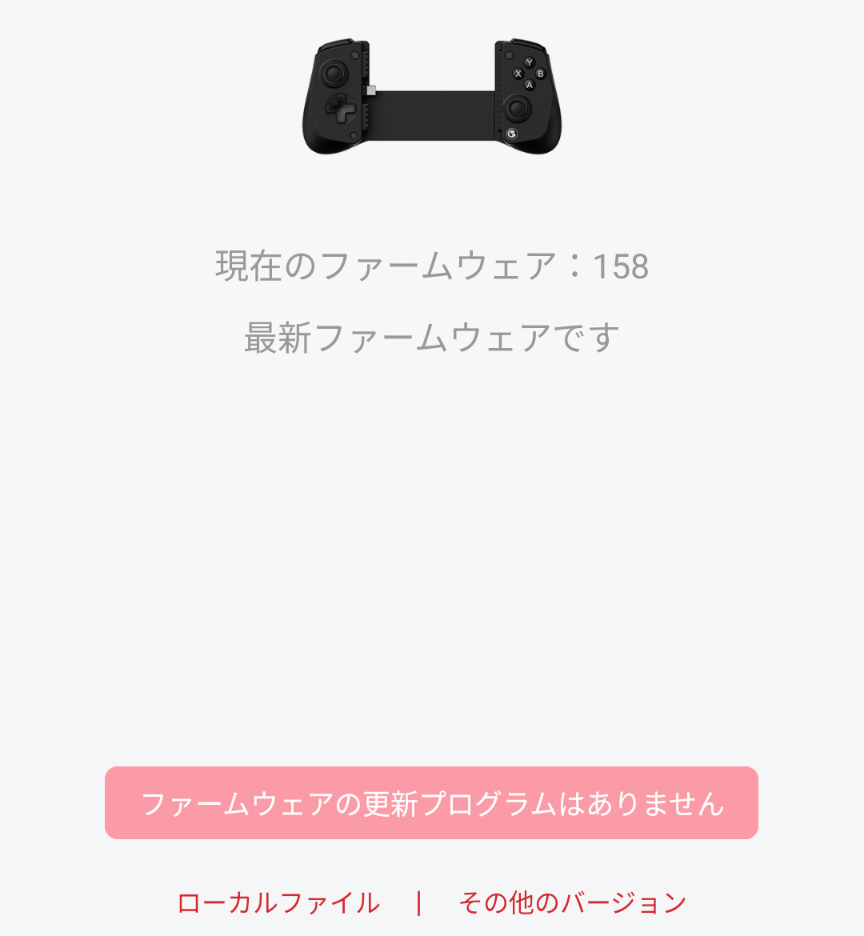
ファームウェアアップデートもAndroidアプリからのみ可能なので、iOSしか持ってない人はその点お気を付けください。
コントローラーの切替
このコントローラーはAndroidは汎用コントローラー/Switchプロコン、iOSはSwitchプロコンとして使用できます。
iOSは汎用コントローラーモードでは使えないのでご注意ください。
ホームボタンのLEDが青なら汎用コントローラー、赤ならプロコンです。
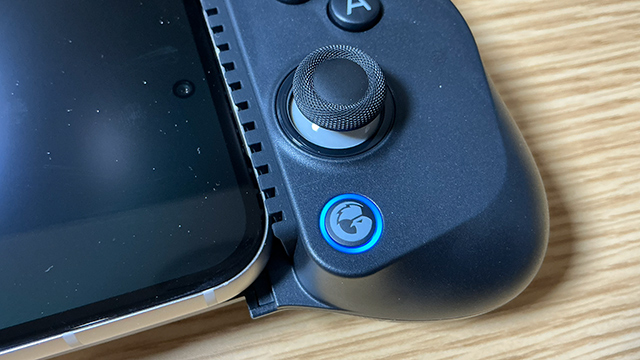
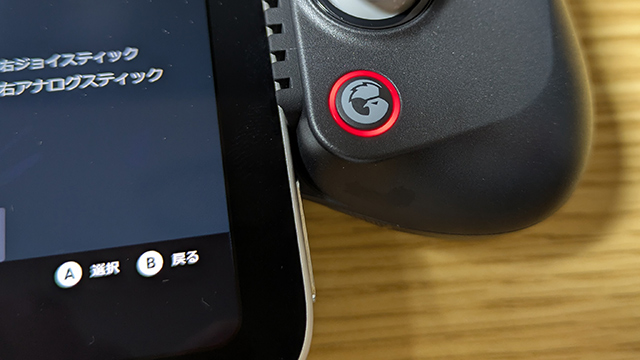
モードの切替はメニューボタン・ビューボタンの同時長押しでできます。

PSリモートプレイ対応。しかしiOSのみ
このコントローラーはPSリモートプレイに対応していますが、iOSのみになります。
試しにAndroidスマホでやってみましたが反応しませんでした。
注意点ですが、iPadからPS5のリモートプレイを使う場合、コントローラーを装着した状態で起動するとエラーが出ます。
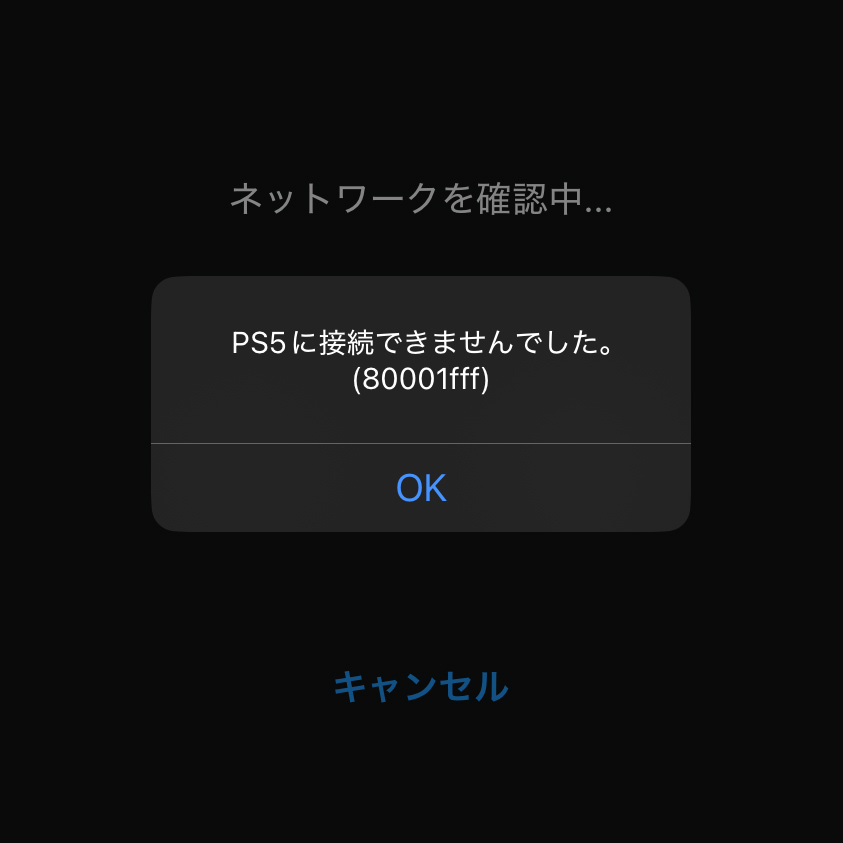
理由はわかりませんが、毎回このエラーが出ます。
なので、まずリモートプレイを起動してPS5に接続してからコントローラーを装着すると問題なく接続でき操作もできます。
一応リモートプレイはできるのでそういう仕様なんだと思いますが、ちょっと不便ですね。
iOSはSwitchプロコンモード
iOSに接続する場合はSwitchプロコンモードなるので、ABXYボタンが逆になります!
PSリモートプレイはそもそもABXY表記じゃないので慣れれば良いだけなんですが、Steam Linkで遊ぶ場合は厄介です。
まずSteam設定で、Nintendoボタンレイアウトを使用を有効にしてください。

これでSteam上でAが決定、Bが戻るになります。
次に、Switch ProコントローラーのSteam入力を有効にするを有効にしてください。

プロコンにネイティブで対応しているゲームはABXYがプロコン仕様になるので、その場合はSteam入力で割当を変更します。
コントローラーのアイコンがこうなってる場合はABXYが逆になってると思います。
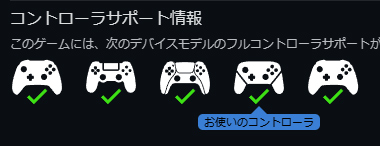
それをこんな風に割当変更してやることで、コントローラーのボタン表記通りの動作になります。
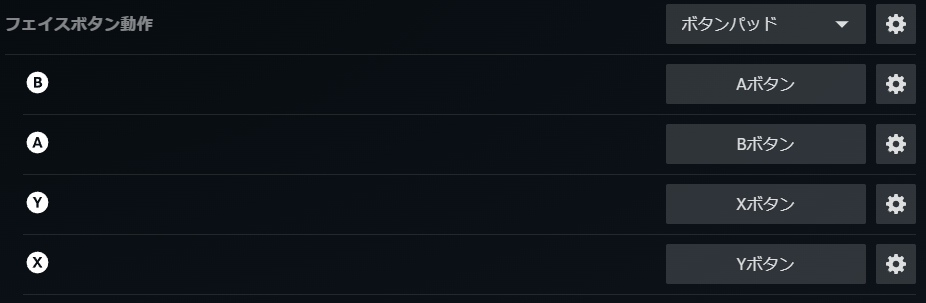
プロコンに対応していないゲームは汎用コントローラー扱いになるので割当変更は不要です。
ケース付けてても大丈夫
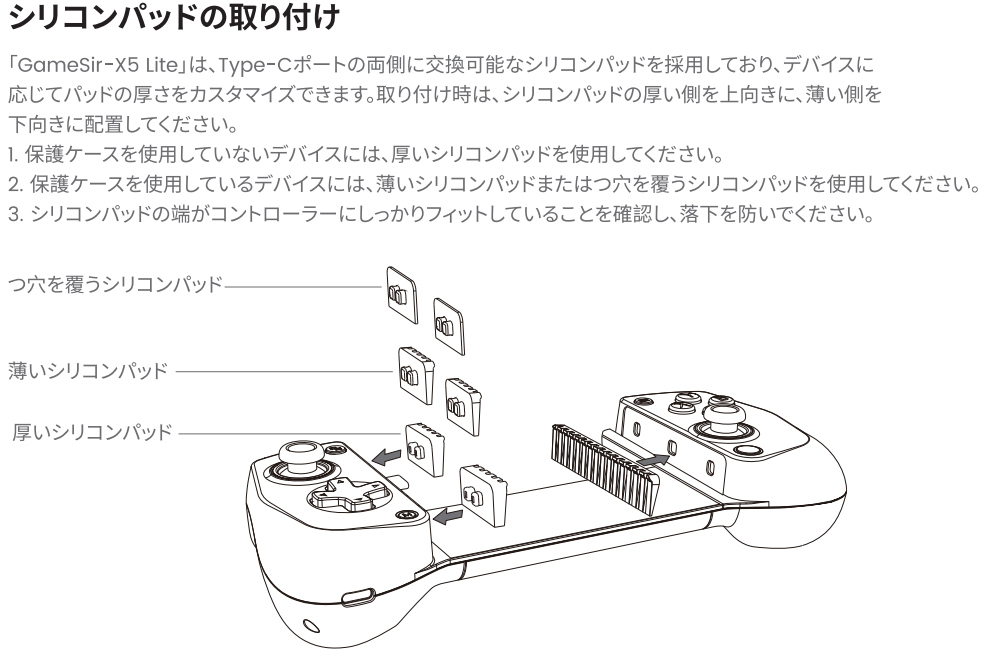
スマホ、タブレットにケース付けててもよほど特殊なケースでなければ対応できます。
うまくUSB端子が刺さらなければ、付属のシリコンパッドを付け替えれば大丈夫。
iPad miniにジャストフィット!
私はそもそもiPad miniで使うつもりはなく、できないよりできたほうがいいだろうぐらいな気持ちだったんです。
ただ、いざiPad miniを装着してみると、かなりジャストフィットでめちゃくちゃ遊びやすかったんです!
想像以上に軽いってのもありますし、やはり8インチディスプレイは大きくて見やすい!
Androidスマホに切り替えて遊んだりもしましたが、やはり画面が小さく文字が読みづらいので結局iPad miniばかりで遊んでます。
このコントローラーは他のコントローラーとUSB端子が逆位置にあり、電源ボタンが右下にきます。
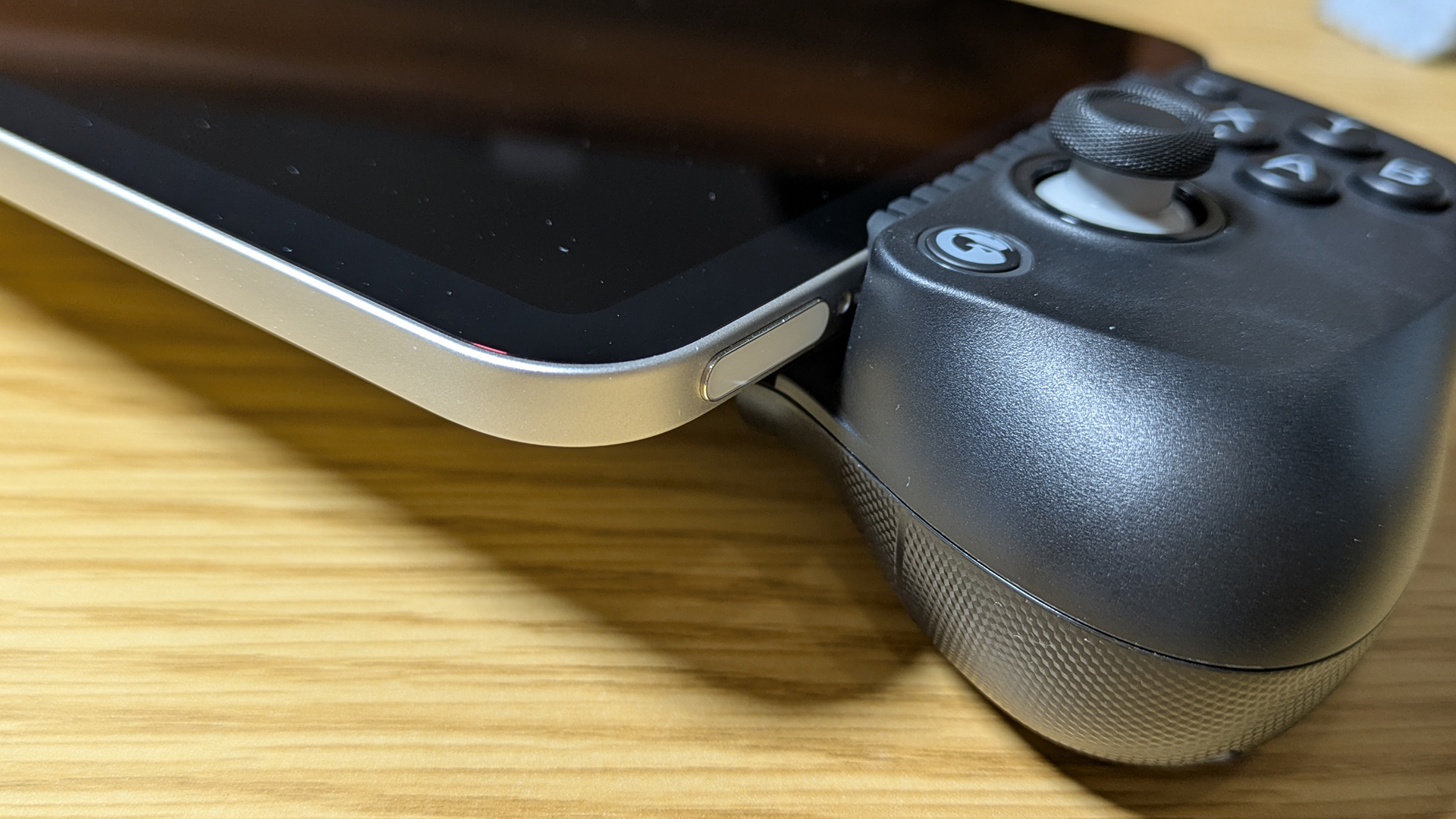
なので使い勝手を考えて、右手の指紋を登録しておくことをおすすめしますね。
私は右手親指を追加で登録しました。
音量ボタンはこんな感じで、ギリギリ押せますしシリコンパッドともギリギリ干渉しません。
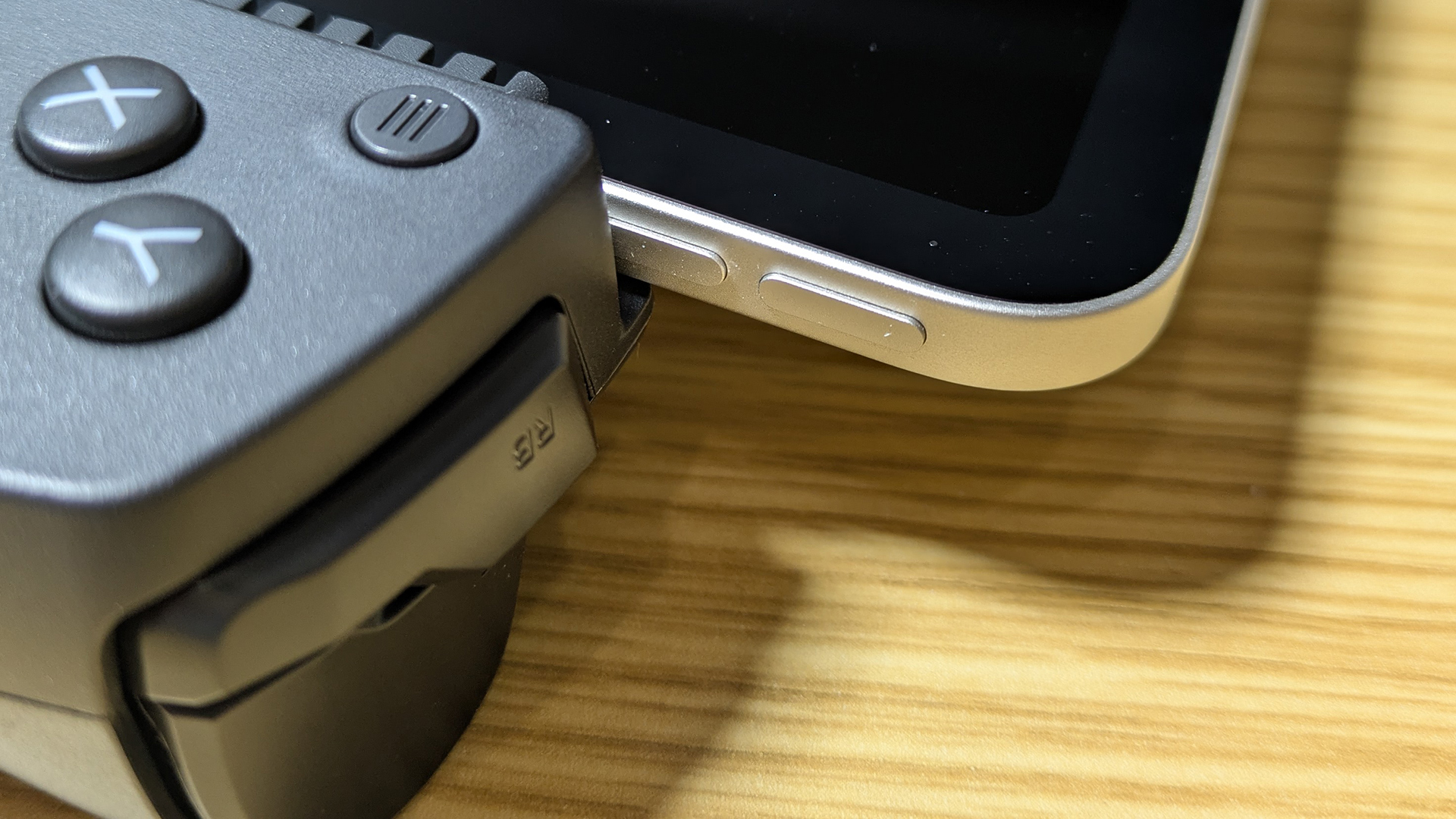
というより完全にiPad miniにあわせて作っただろ!って感じですね。
本当に買ってよかった!
寝る前にちょこっとゲームするくらい、タブレットは挟めたら使ってみたいなー、、、程度だったのがiPad mini挟んでめちゃくちゃ使ってます。
iPadのゲームはしないのでわからないですが、Steam Linkにはおすすめですよ!
初めは慣れませんでしたが、慣れればアクションゲームも普通にできるようになりました。
Bluetoothじゃないので充電不要なのもかなり良いと思います。
通常5000円ちょっとで、セール時だと5000円切る価格で購入できるので、スマホ・タブレットで使うコントローラーを探してる人にはおすすめです!
特に8インチタブレットとの組み合わせは最高ですよ!

