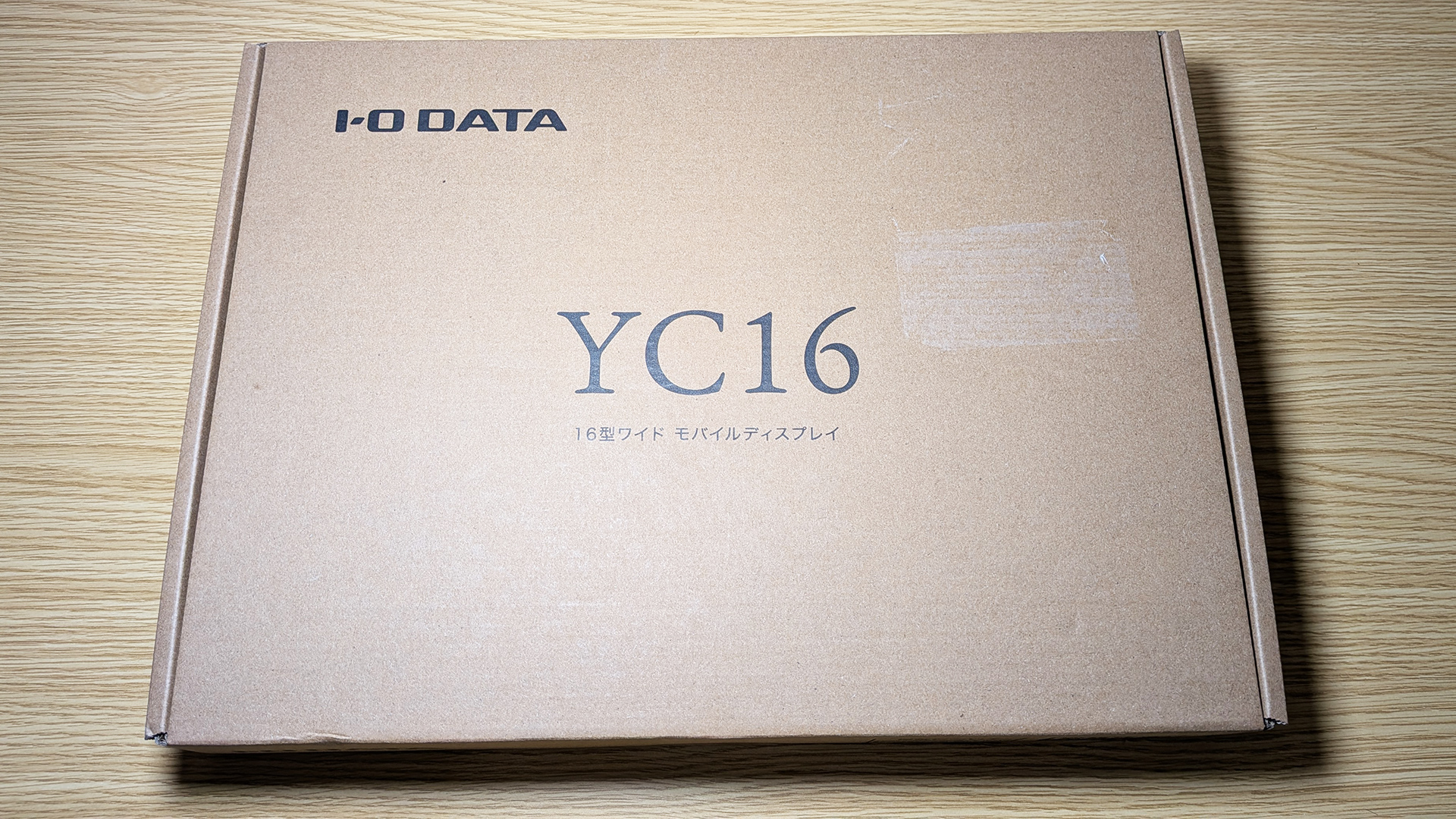
I-O DATAのモバイルモニター「EX-YC163D」でデュアルモニター環境構築!16インチで1920×1200の解像度は最適!

27インチのデュアルモニターが邪魔すぎてシングルモニターにしたんですが、やはり作業領域がちょっと不足気味…
かと言ってもう一度デュアルモニターにする気にもならず、なんかいい方法ないかなぁと考えてたところ、モバイルモニター使ってデュアルモニターにすれば邪魔さもさほど感じずに作業領域増やせるんじゃね?と思って試しに買ってみました。
Amazonには有象無象の激安モバイルモニターが売られてますが、どうもイマイチ。
そんな中、I-O DATAから出ている発色の良さげなモバイルモニターがセールで売られてたのでそれにしてみました。

セール情報(2026/10/13)
22,980円が19,530円に!
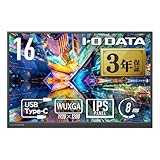
I-O DATA EX-YC163D
買ったのはI-O DATAのEX-YC163Dというモバイルモニターです。
これにした決め手はこんな感じ。
- モバイルモニターではよくわからないメーカーが多い中、I-O DATAという安心感
- 16インチWUXGA(1920×1200)というサイズ
- DCI-P3カバー率99%
特にこのDCI-P3カバー率99%というのがかなりデカい!
やっぱある程度発色が良くないと仕事では使いにくい。

通常時で22,980円くらい。セール時で19,530円で買えました。
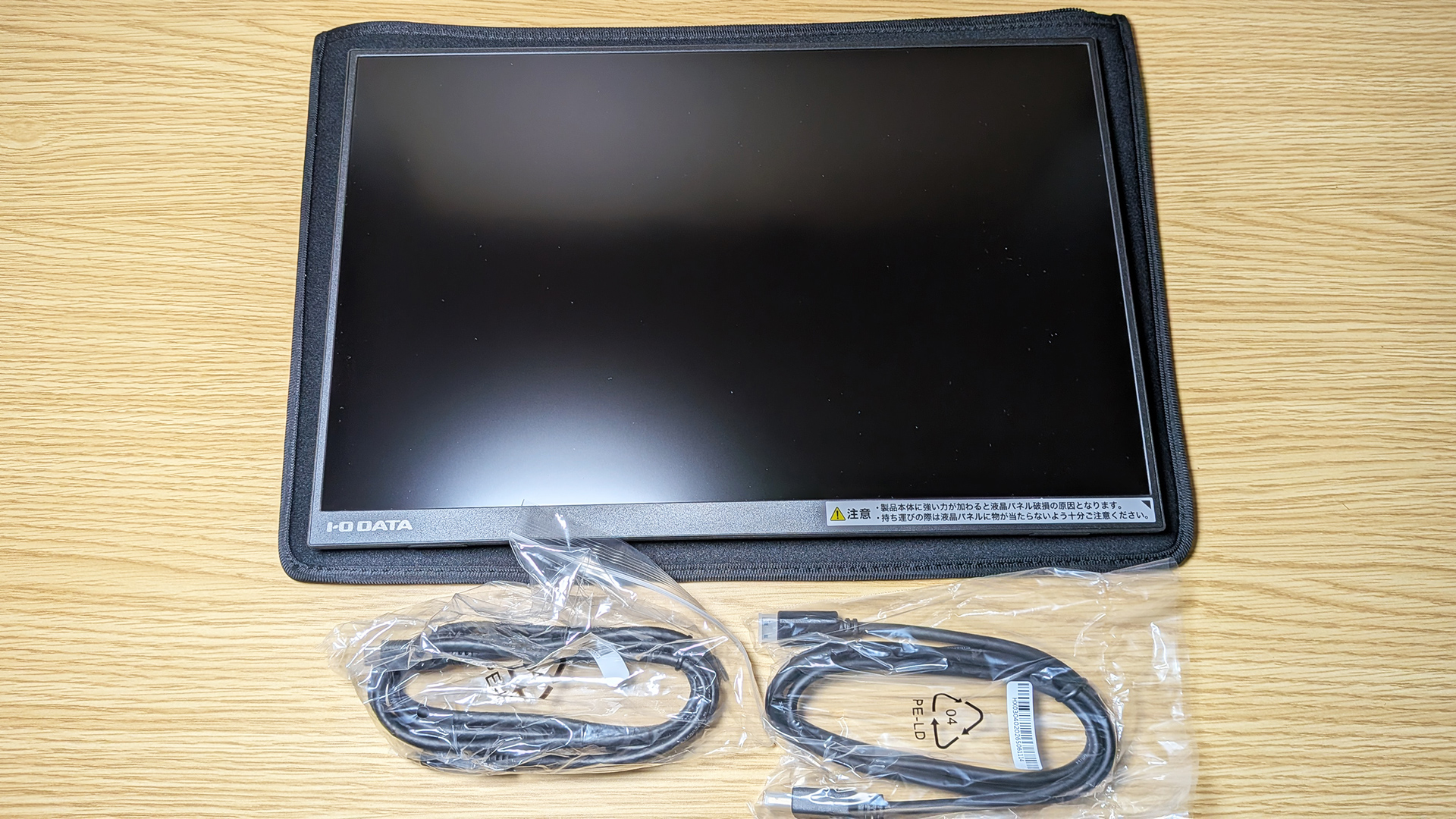
- 本体
- ケース
- 電源・映像用USB-Cケーブル
- miniHDMI – HDMIケーブル
ケースが付いてるのいいですね。まぁ私は持ち運ばないですが、別途購入する必要が無いのはGOODです。
逆に電源アダプタは付属してないので別途用意する必要があります。
USB PD対応で15W 以上給電可能なものが必要みたいです。

100均で売られてるものでも大丈夫だと思います。
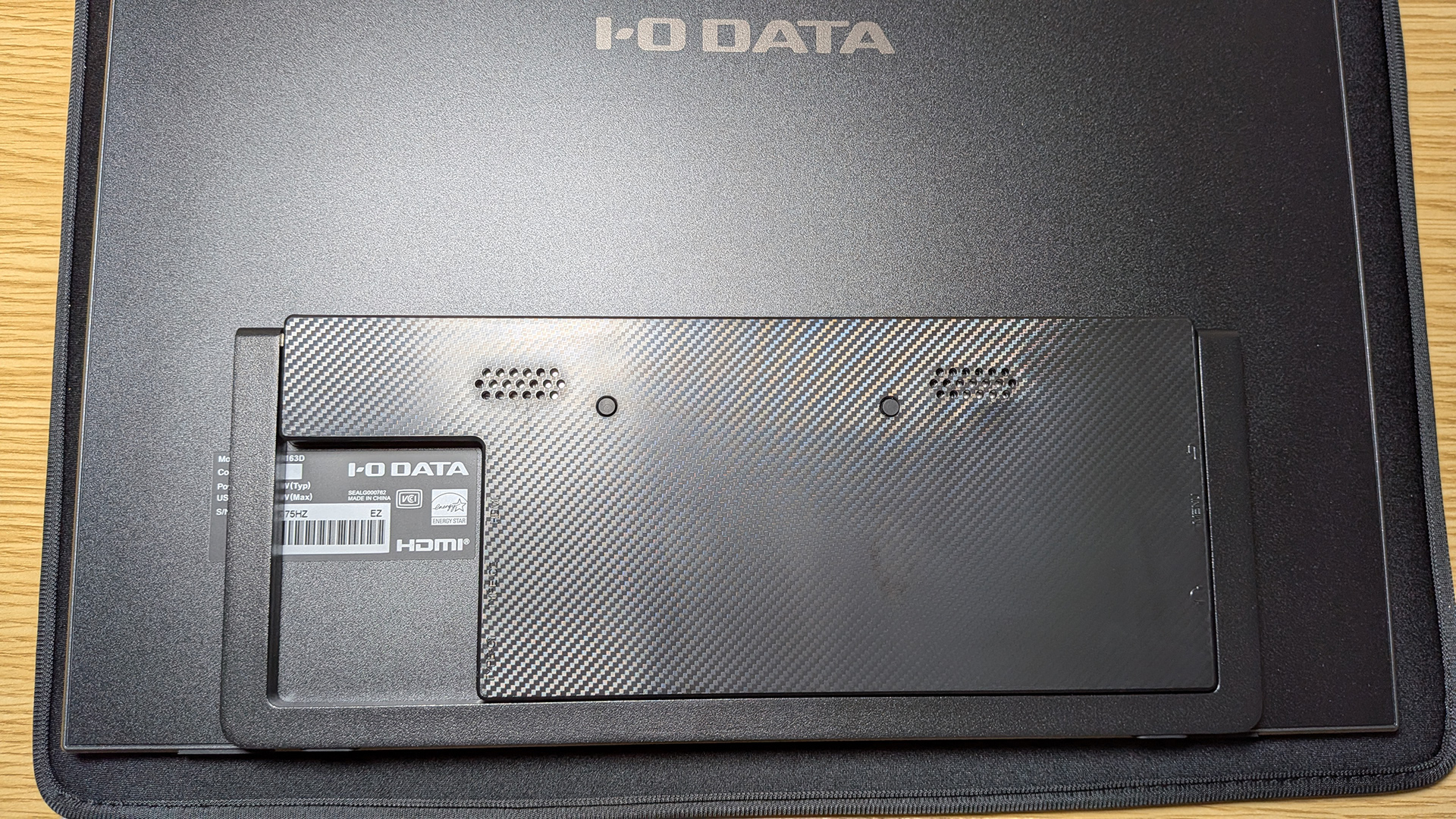
背面はこんな感じ。
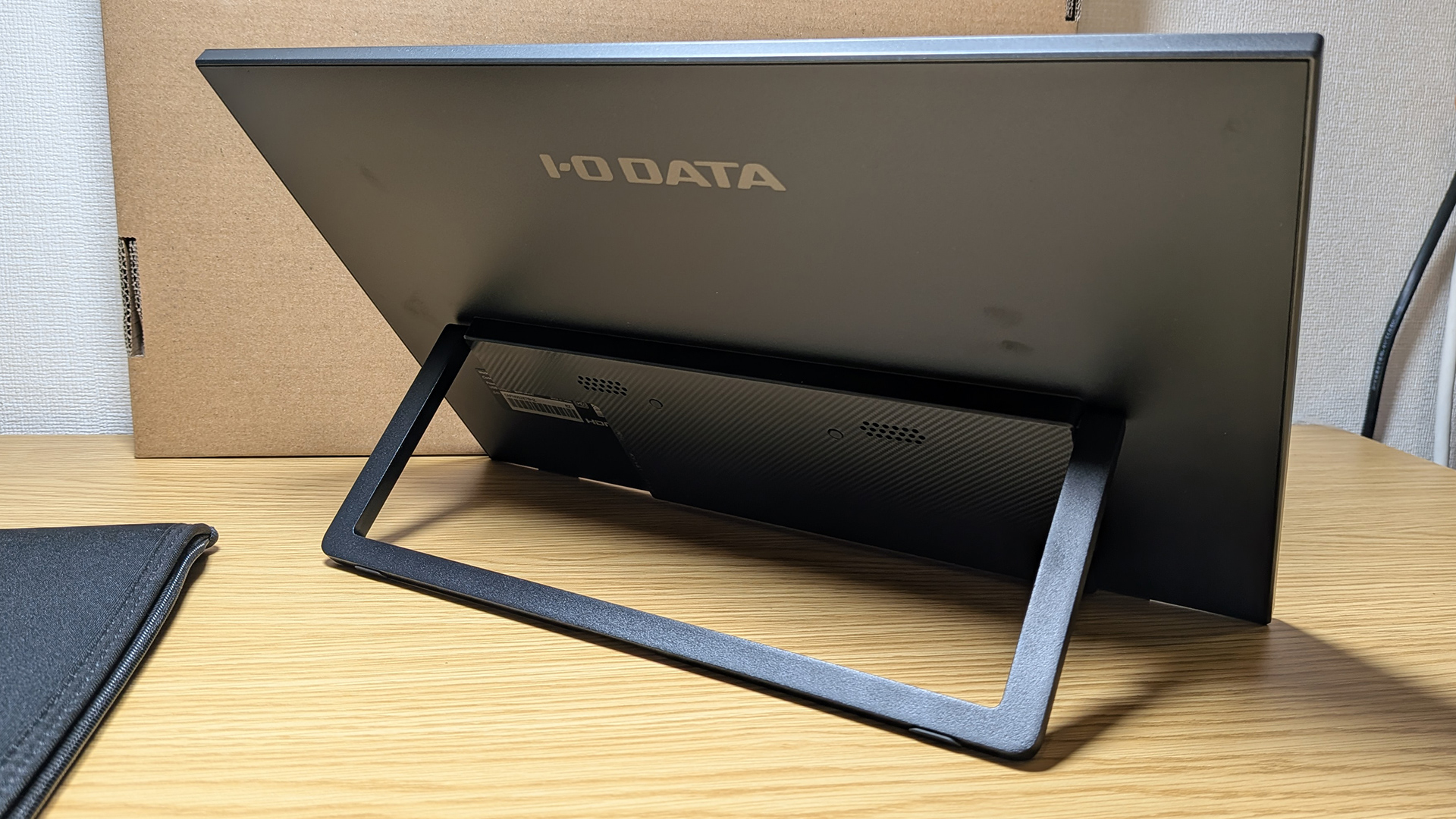
スタンドは無段階で調節可能。
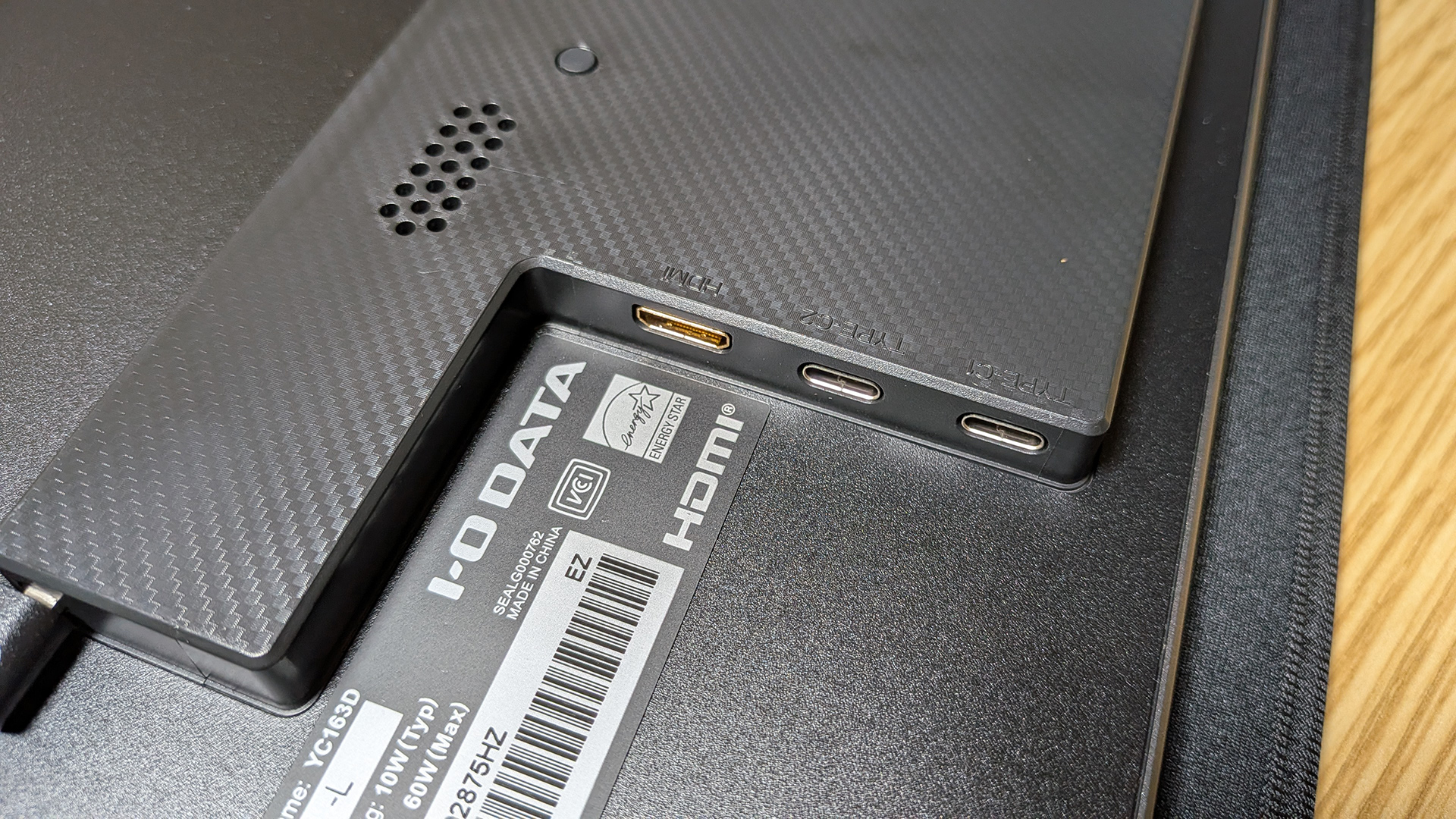
端子部分は片側に、USB-Cポート2つとminiHDMIポート。
USB-Cポートはどちらも映像対応ですが、映像はどちらか1つのみ。両方に繋いで切り替えすることはできません。
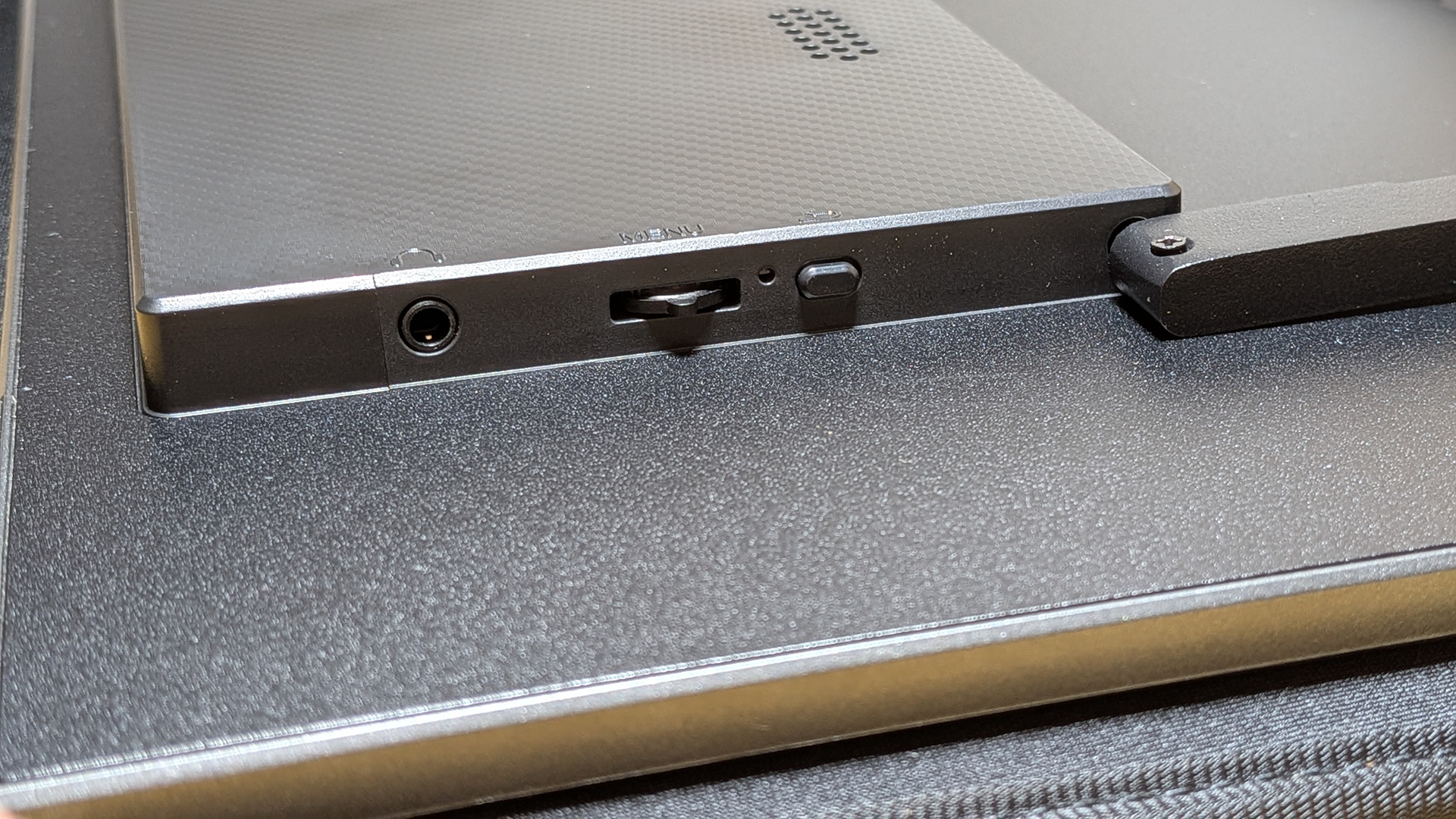
もう片方にボタン(電源や入力切り替え)、ダイヤルスイッチ、ヘッドホン端子があります。
細かい仕様や使い方は公式のマニュアルを参照してください。
モニターアームに取付
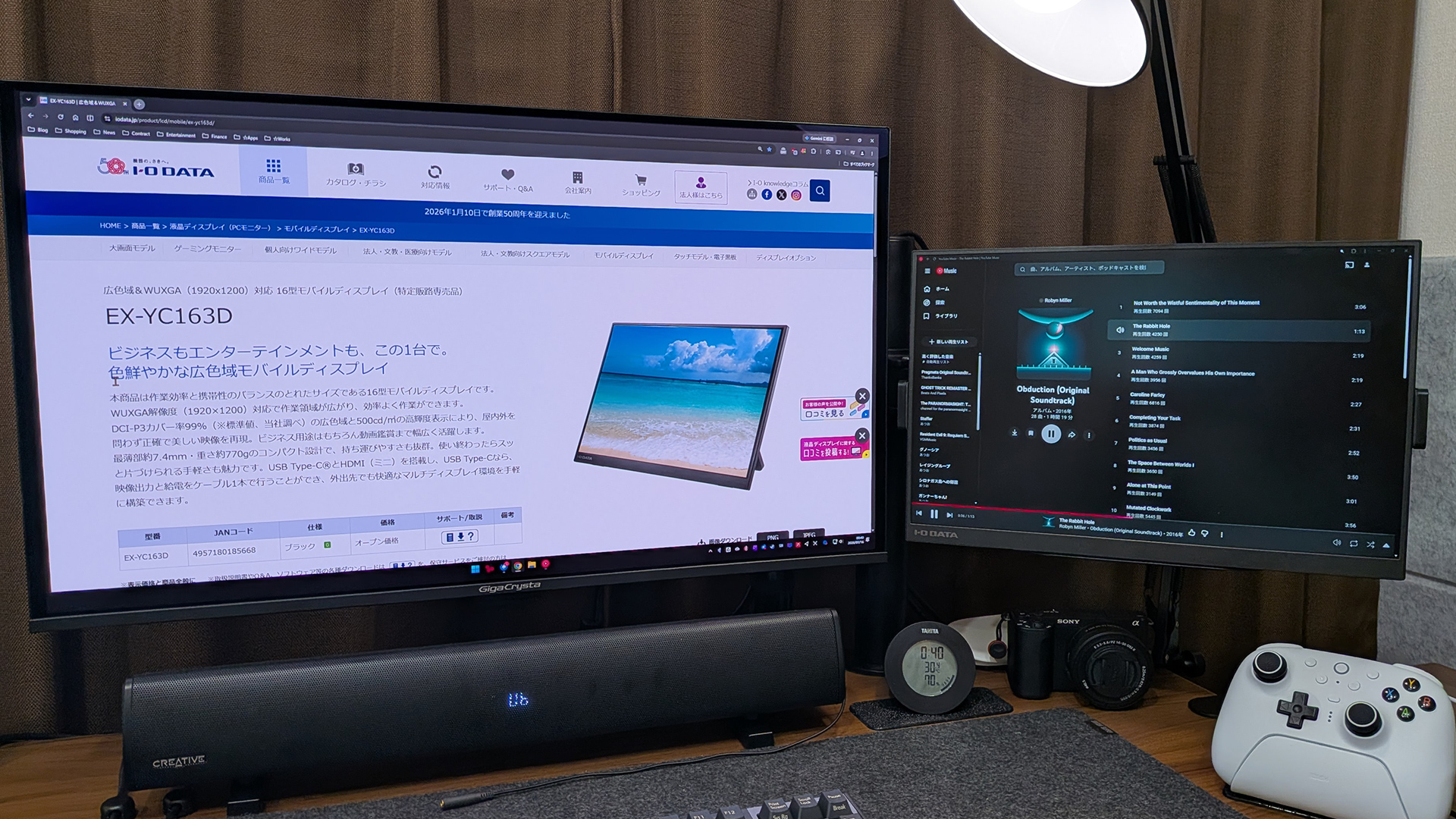
設置をどうしようか悩んだのですが、モニターアームが余ってたのでそれを使うことにしました。

ただ、このモニターにはVESA穴がありません。
なのでこういうの買いました。

ノートPC用マウントトレイというやつですが、モバイルモニターにも使えるということで試してみたところぴったりでした。
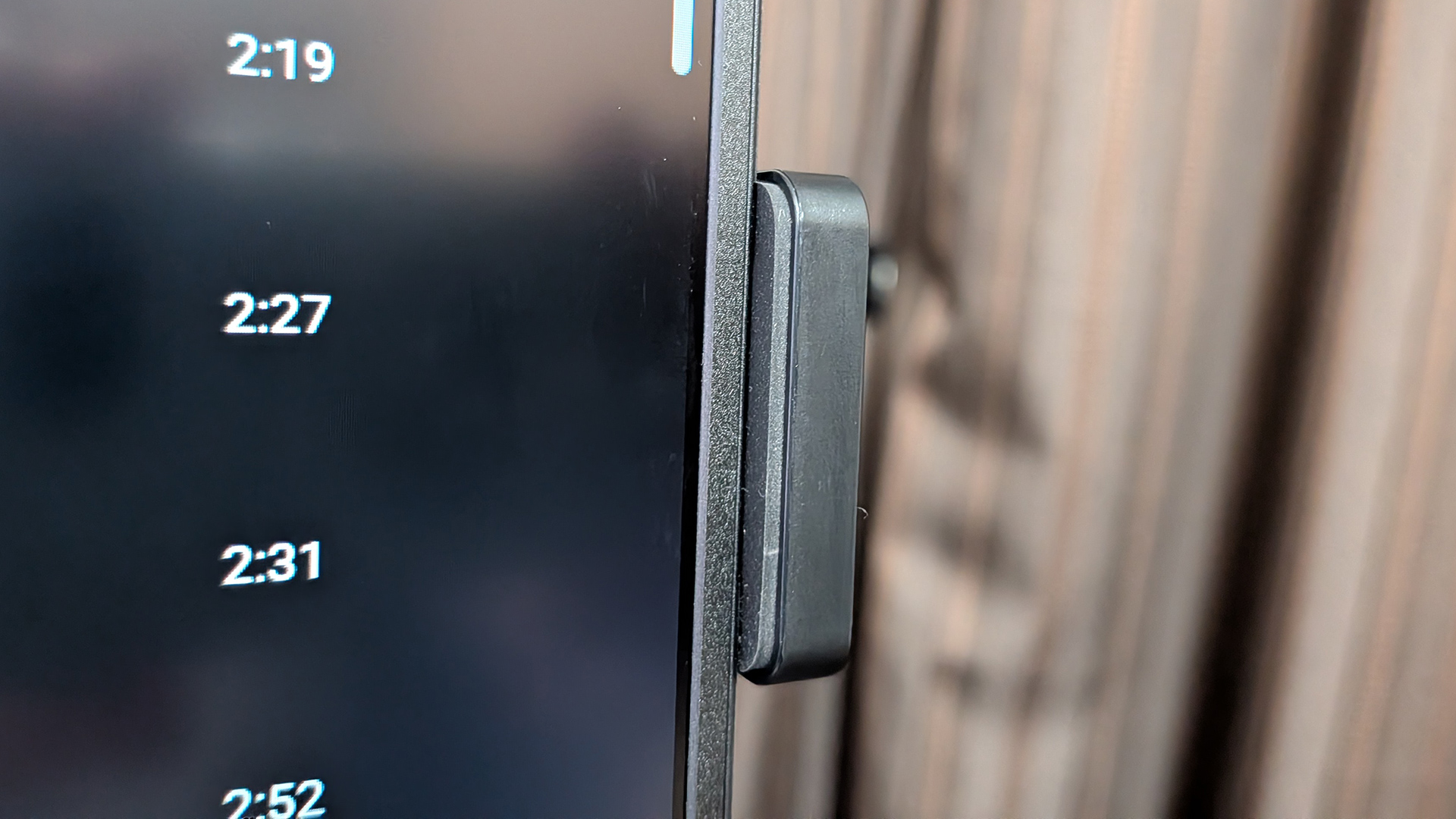
厚み的にかなりギリギリでしたが、ガッチリ固定できてるので落ちてくることはなさそう。
ただ、位置を調整する時は気をつけないとモニターが外れます。
このマウントトレイを持って動かさないとダメです。何回か勢いよく外してしまいました。
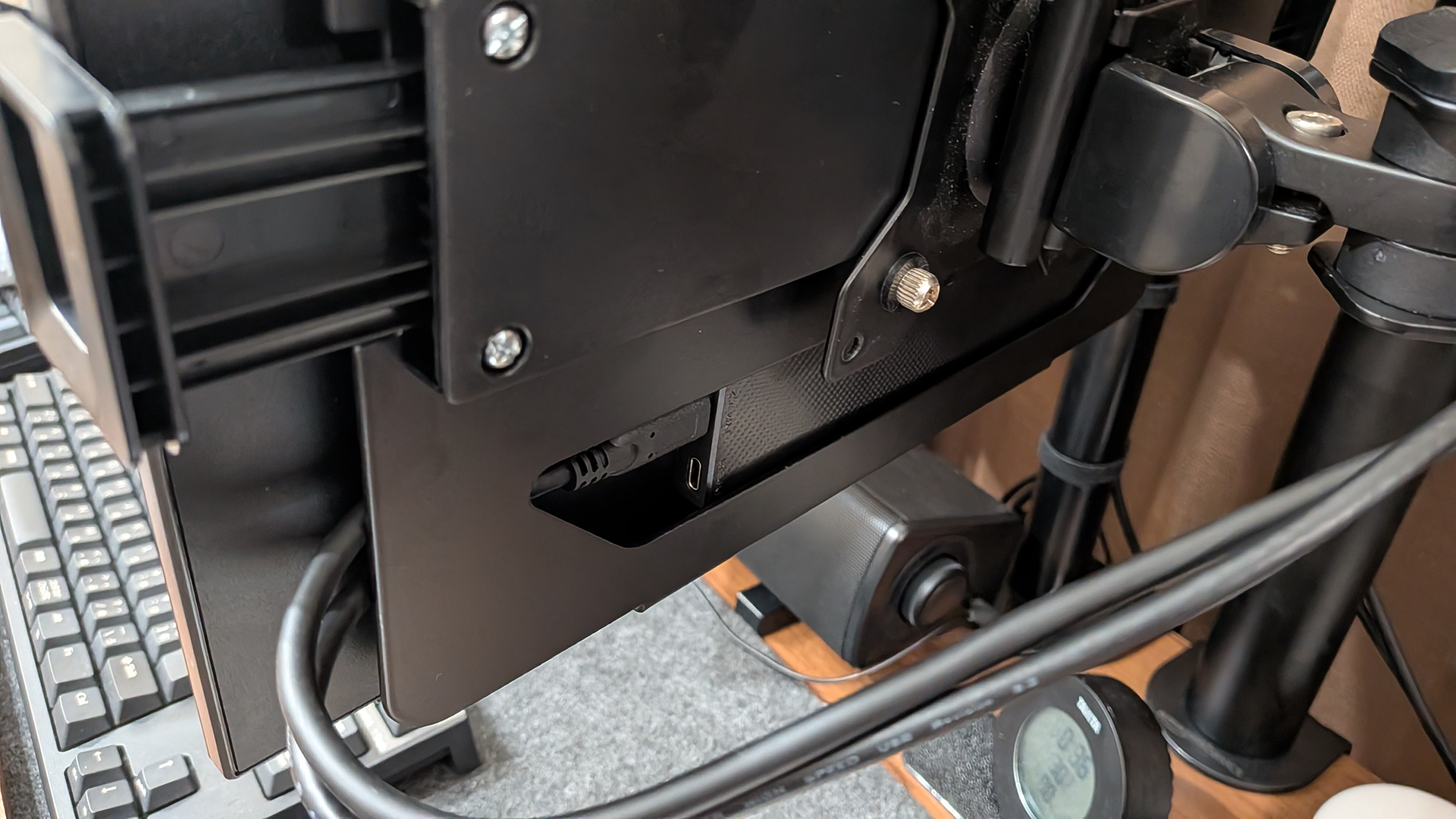
あとこのモニターは端子が奥まったところにあるのでなかなか扱いにくいです。
マウントトレイに取り付けた後にケーブルは挿せないので、先につなげておく必要があります。
あとダイヤルスイッチも操作できなくなるので、PCのDDC/CI対応アプリ等で操作する必要があります。
私は元々ControlMyMonitorというアプリを使ってたので、それで調整してます。
ControlMyMonitor Download for Windows 11/10/8/7 (Latest Version)
本体で操作したい場合はこういうタイプのスタンド購入したほうが良いかもです。

付属のケーブルはちょっと太い
付属のケーブルはちょっと太いので取り回しがやりづらいです。
普通に使えるので全然いいんですが、細いHDMIケーブル持ってるのでそれを使うためにminiHDMI変換アダプタを購入しました。

使ってるケーブルはこれ。

あと私はデスクトップPCだからUSB-Cの映像出力は使えず、USBは電源だけです。
なのでこれも持っていたケーブルを使ってます。

使ってみて
画質
画質はモバイルモニターの中では良いほうだと思います。
さすがはDCI-P3カバー率99%と謳ってるだけあってめっちゃキレイです。
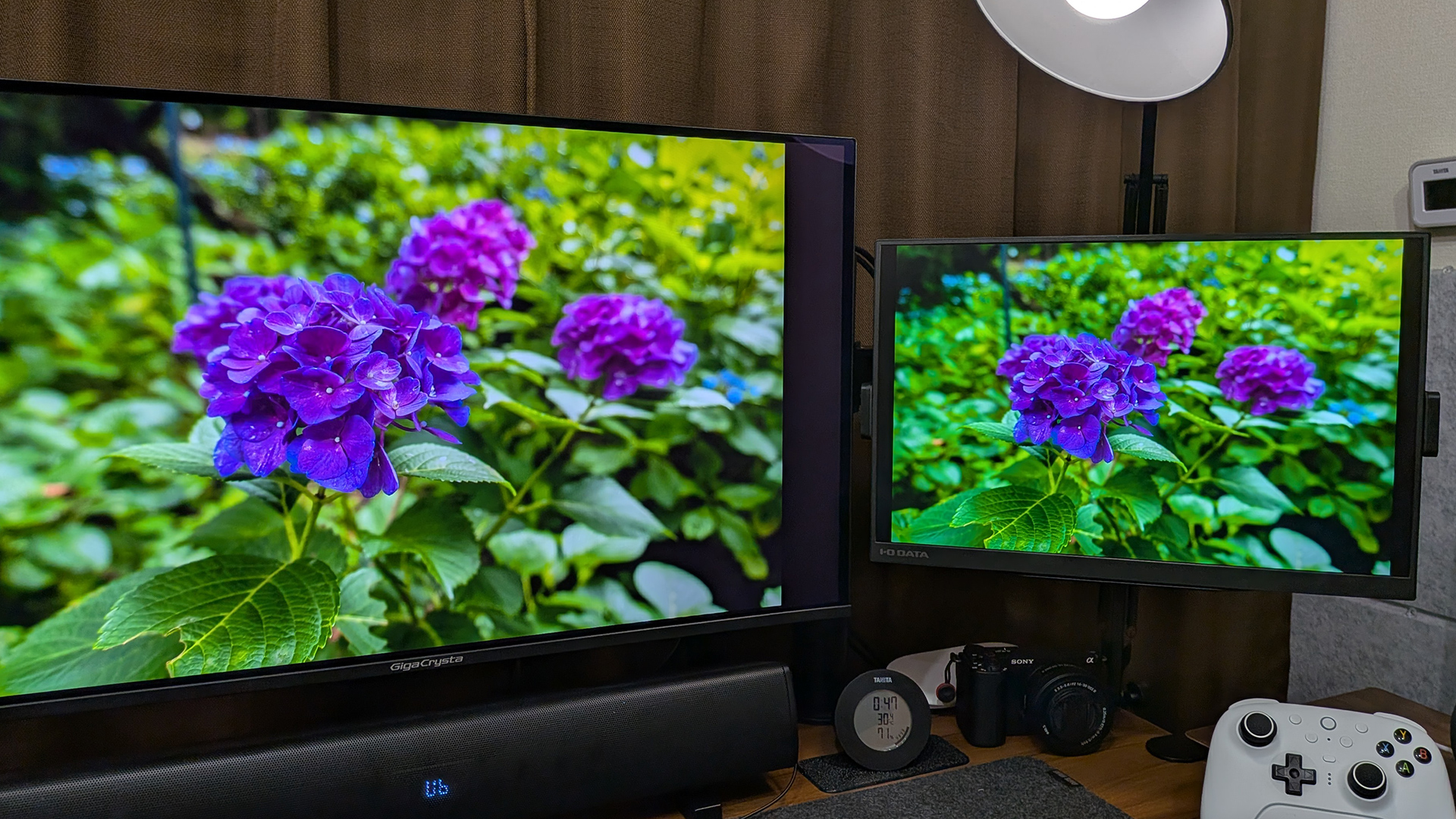
QD-OLEDのモニターと並べてみましたが、そこまで大きな違いは感じませんでした。
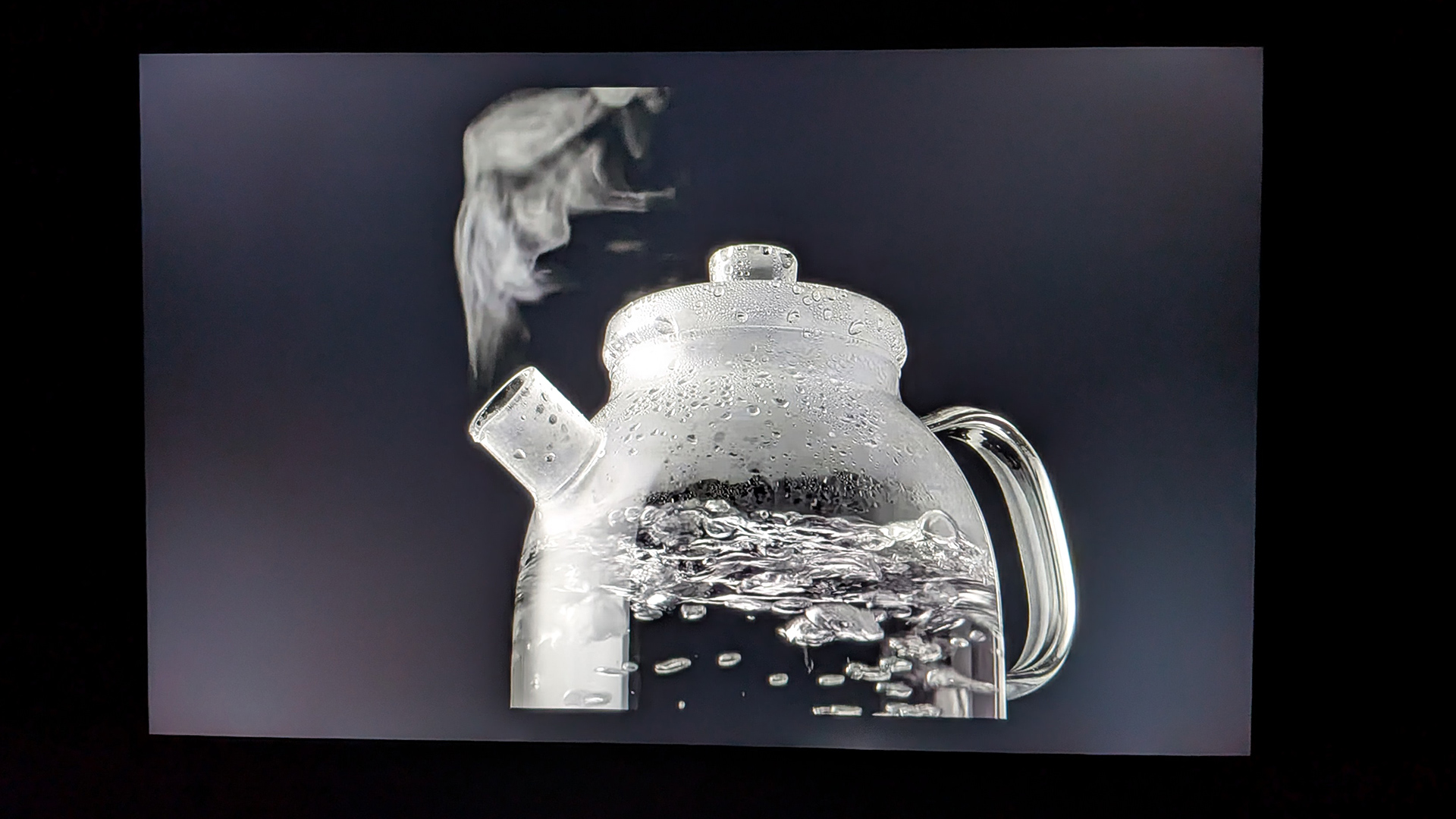
ただ、やはり普通のIPS液晶なので光ムラはあります。
まぁこれで映画見たりしないんで全然OKなんですが。
サイズと解像度
16インチは丁度良いです。
これ以上大きくなるとやっぱ邪魔になるかなぁ。
逆に小さいと文字が見づらくなったり。
解像度が1920×1200というのも良いポイントです。
私は今までデュアルモニター使ってた時は、サブモニターにはタスクバーを出さなかったのですが、利便性を考えるとやはり出しておいたほうが使いやすいです。
この解像度だとタスクバーを出してても残りの表示領域がフルHDくらいあるので使いやすいですね。
多少文字が小さくて見づらい時もありますが基本ドットバイドットで使ってます。
慣れれば特に問題ないですね。そこまでまじまじと文字を読んだりしないので。
スケーリングを変えれば文字も見やすくなりますが、表示領域とトレードオフなので私はやっぱりドットバイドットかな。
横にして並べる
最初はこのモバイルモニターを縦にして使おうと思ってたんです。
ただ、仕事柄WEBサイトをよく見るので、縦置きにするとちょっと使いづらい。。
サイトを開いた状態でデベロッパーツールを使うのですが、縦置きだとめちゃくちゃ使いにくい。
なので普通に横にして並べてますが、案外普通に使えてます。
メインモニターと大きさがかなり違うので、マウスの移動がストレスになるかも?と思ってたのですが別段問題なさそうです。
ダイヤルスイッチが使いにくい
私は設置の関係上、明るさ等はPCアプリを使ってますが、OSD操作にダイヤルスイッチを使ってみたところかなり使いにくかったです。
まぁ慣れの問題もあるんでしょうが、かなり操作ミス連発しました。
これに限らずモバイルモニターに付いてるボタンやスイッチの類は小さいので操作しにくいのは仕方ないですね。
音は良くない
スピーカー内蔵ですが音質はお察しです。
このモニターに音質を求めて購入する人はいないと思いますが、、、
イヤホンジャックが付いてるので必要な場合はそちらを使うと良いと思います。
こんな感じでめちゃくちゃ気に入って使ってます。
発色もいいし、作業領域増えたし、あまり邪魔にならない。
作業効率化の最適解はモバイルモニターだったんだ。