PC用サウンドバー「Creative Sound Blaster GS5」を導入したら思ったより快適だった話。使用レビュー。

最近、デスク周りをもう少しスッキリさせたいなと思うようになりました。
スピーカーの置き場所や配線も含めて、もう少しシンプルにできないかと考えていたところです。
ちょっとPC周りの音響を変更しようと思い、ステレオスピーカーからサウンドバーに変更しました。
新しく買ったサウンドバーは思ったよりも良くてかなり気に入ってます。
ただ、ちょっと注意点もあるので諸々書いていきます。
2026/03/31更新 このサウンドバーで映画一本観てみました。
サウンドバー購入の経緯
しばらくの間AIYIMA S400というステレオスピーカーを使ってました。

音に関しては満足してたのですが、それ以外でちょっと不満があり、何か良いのがあれば変えたいなーとうっすら思っていました。
そして気になったのが2026年春に発売予定の「Google Home スピーカー」です。
Google、Geminiのために作った「Google Home スピーカー」。来春発売 – AV Watch
私はPCとは別に動画視聴用にGoogle TV Streamer 4KをPCモニターに接続して使い分けてます。

新しく出るスピーカーはこのGoogle TV Streamer 4Kの外部スピーカーとして使え、サラウンド機能もあるということでかなり気になって購入を決めました。もちろん2台購入してステレオにします。
そうなってくるとデスクに2ペアもステレオスピーカーがあるのはさすがに邪魔だと…
そういうわけでサウンドバーを購入しました。
以前もYAMAHAのサウンドバーを使ったことありましたが、今回はちゃんとPC用サウンドバーを購入しました。
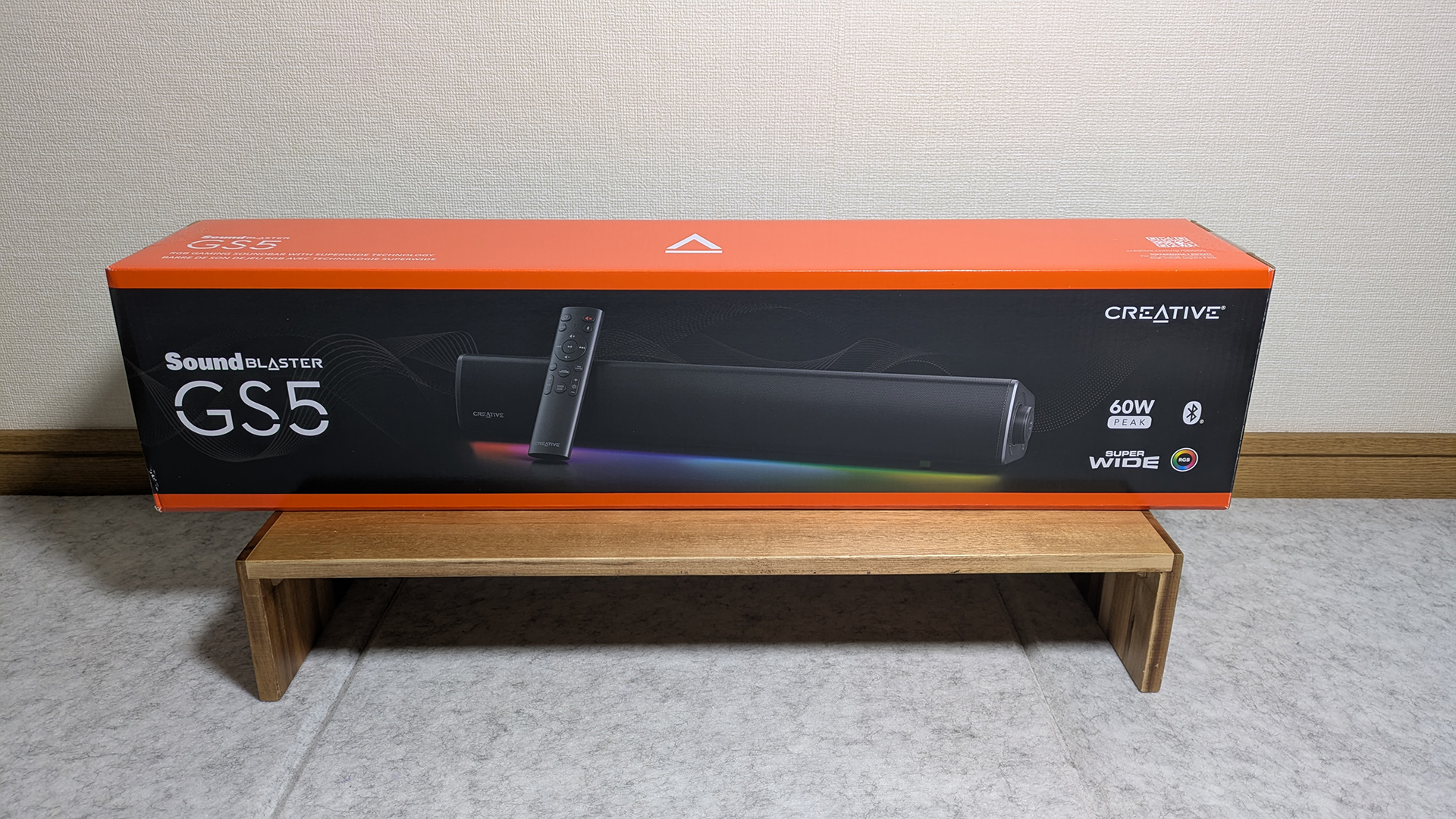
Creative Sound Blaster GS5
購入したのはCreativeというメーカーのSound Blaster GS5というサウンドバーです。

決め手は
- 幅が50cm程度と大きすぎず小さすぎない
- リモコン付き
- USB接続対応で、その他の入力系統も豊富
です。
なかなかPC用サウンドバーでリモコン付きのものって少ないんですよね。
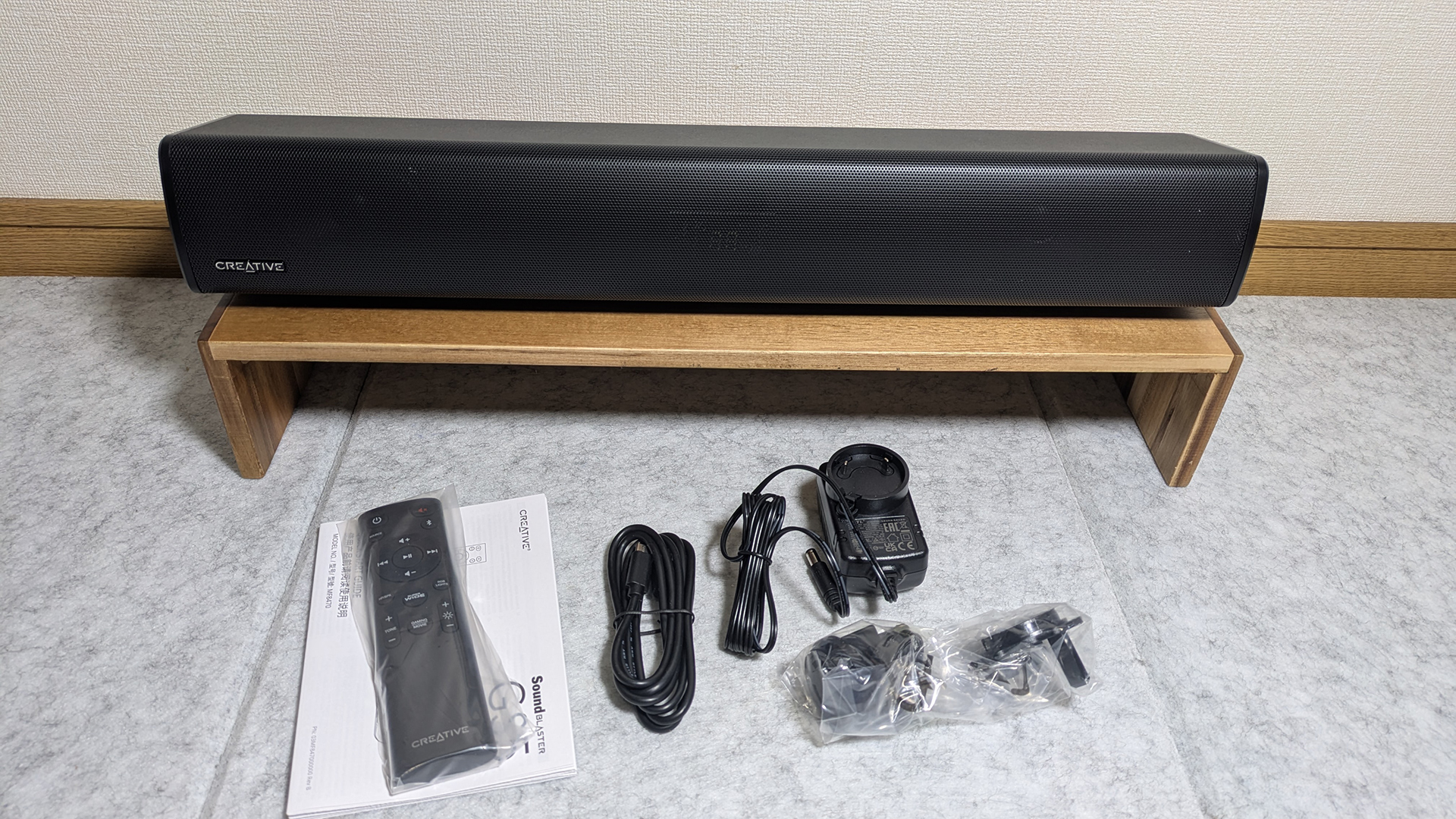
内容物はこんな感じ。
- 本体
- リモコン
- USB A to Cケーブル
- ACアダプタ
- マニュアル類
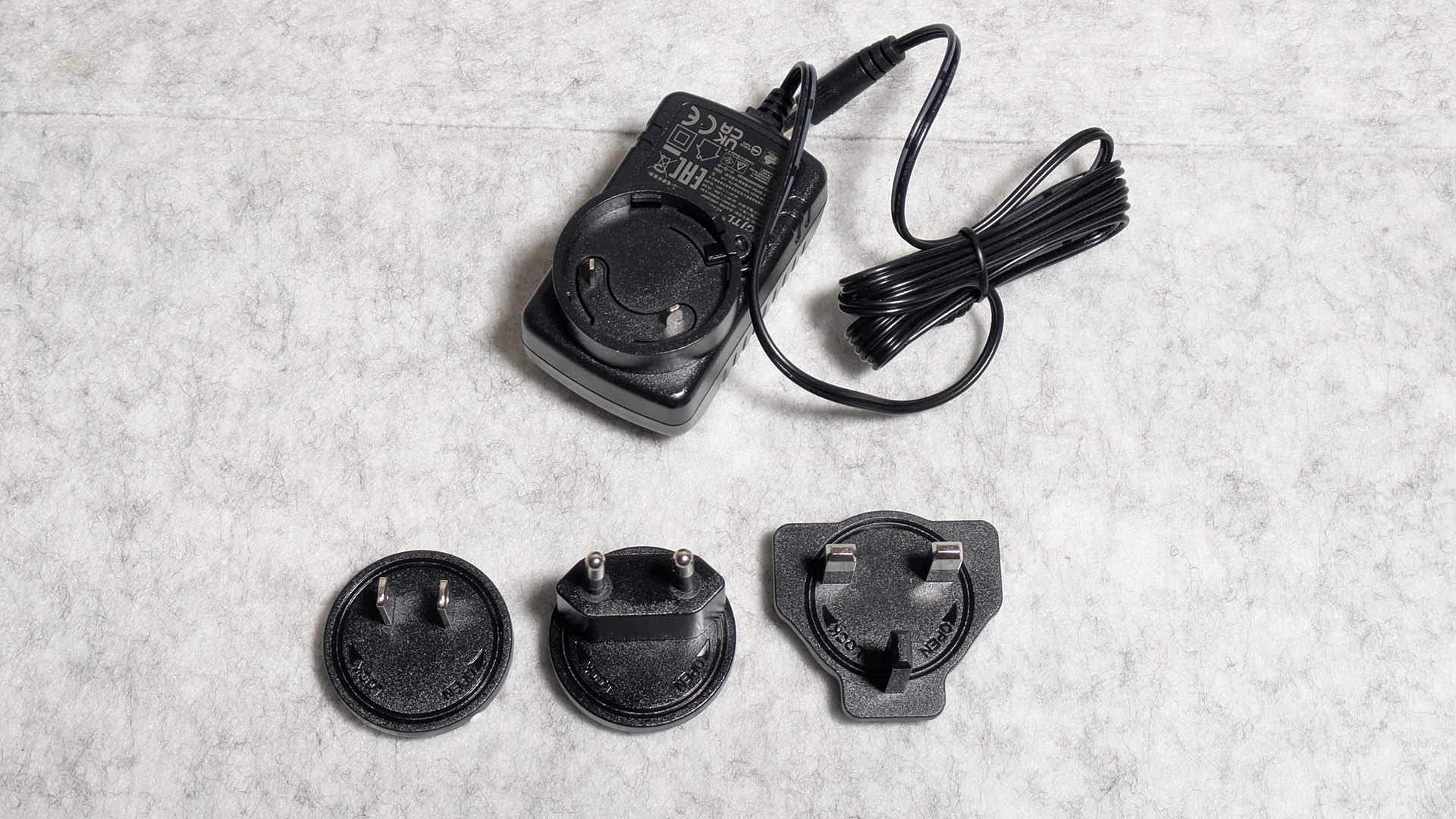
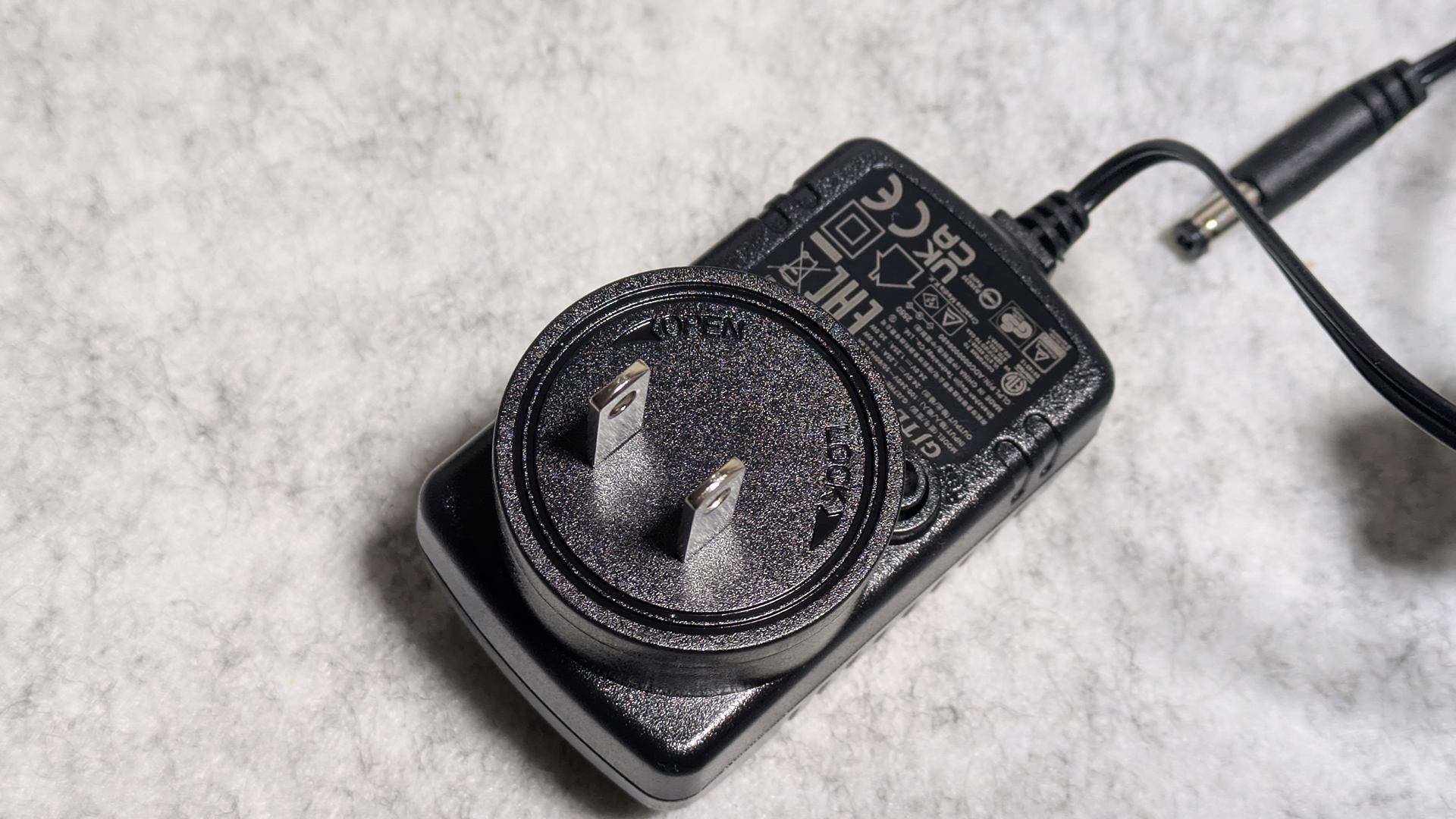
ACアダプタは各国対応できるようにコンセント部分はアタッチメント式になってました。
Creativeの製品はこういうの多いですね。ってかACアダプタは全部?
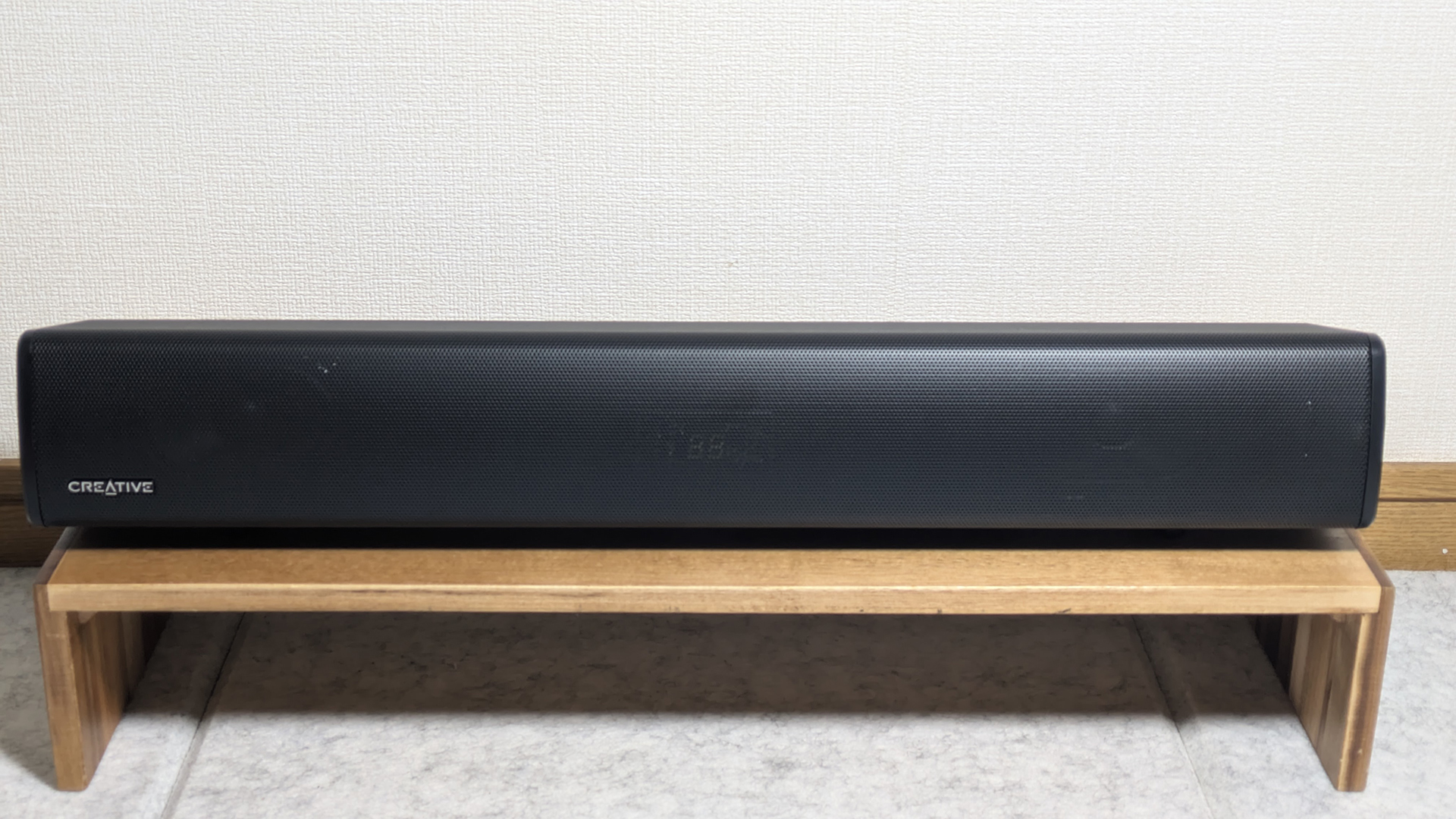
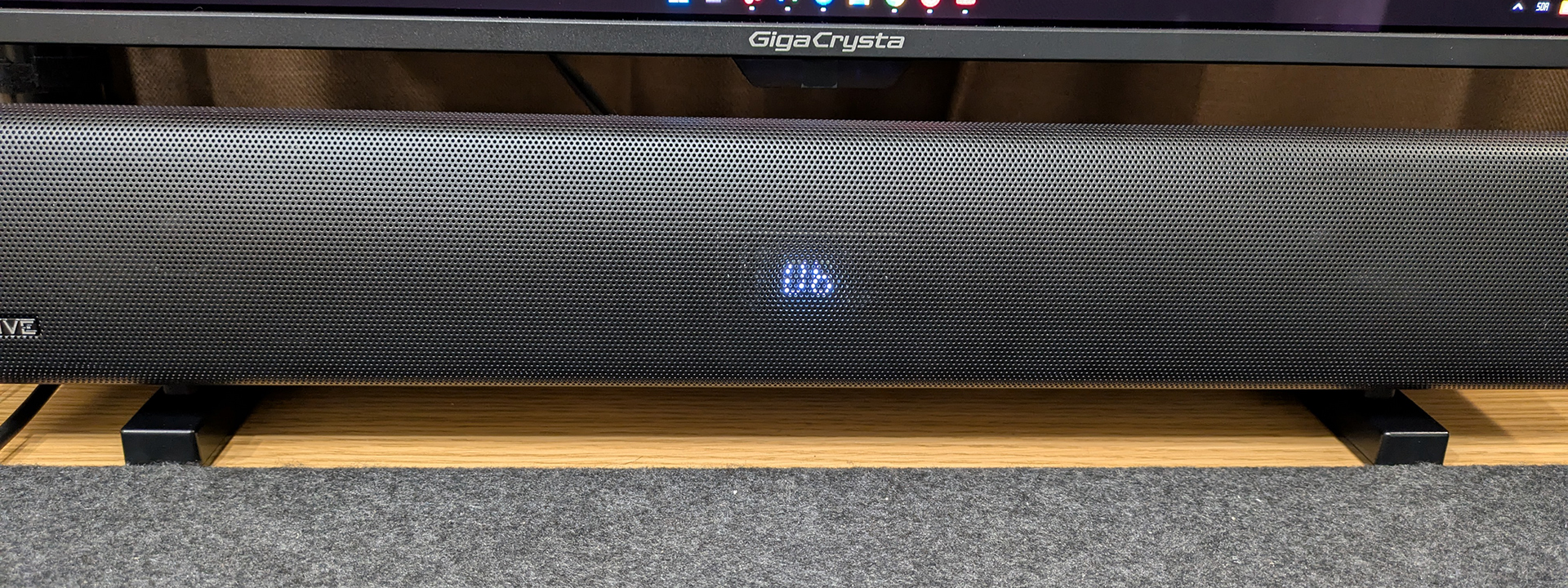
正面から見たところです。真ん中にディスプレイが付いてます。
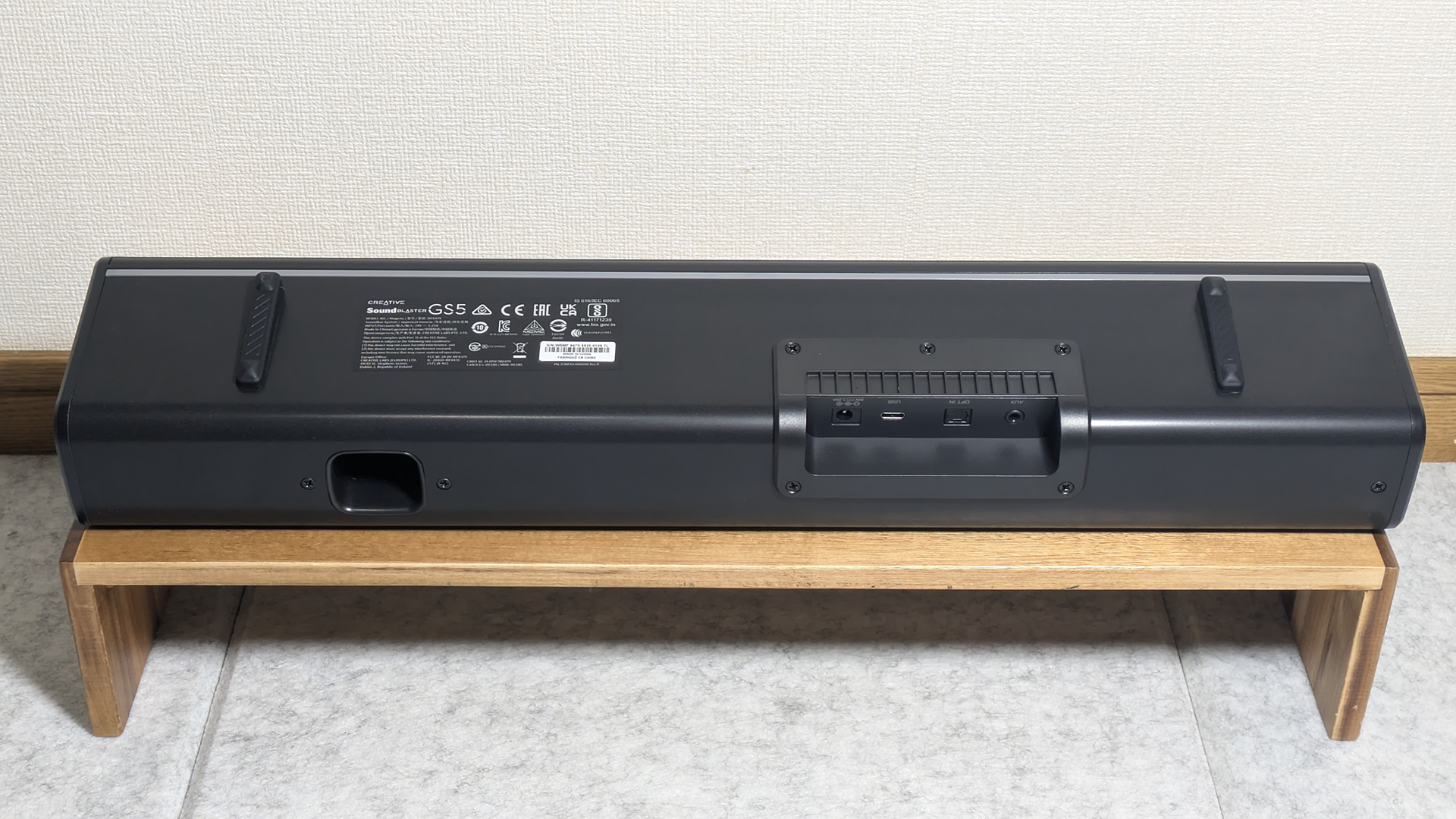
背面は各種入力ポートとバスレフポートが付いてます。
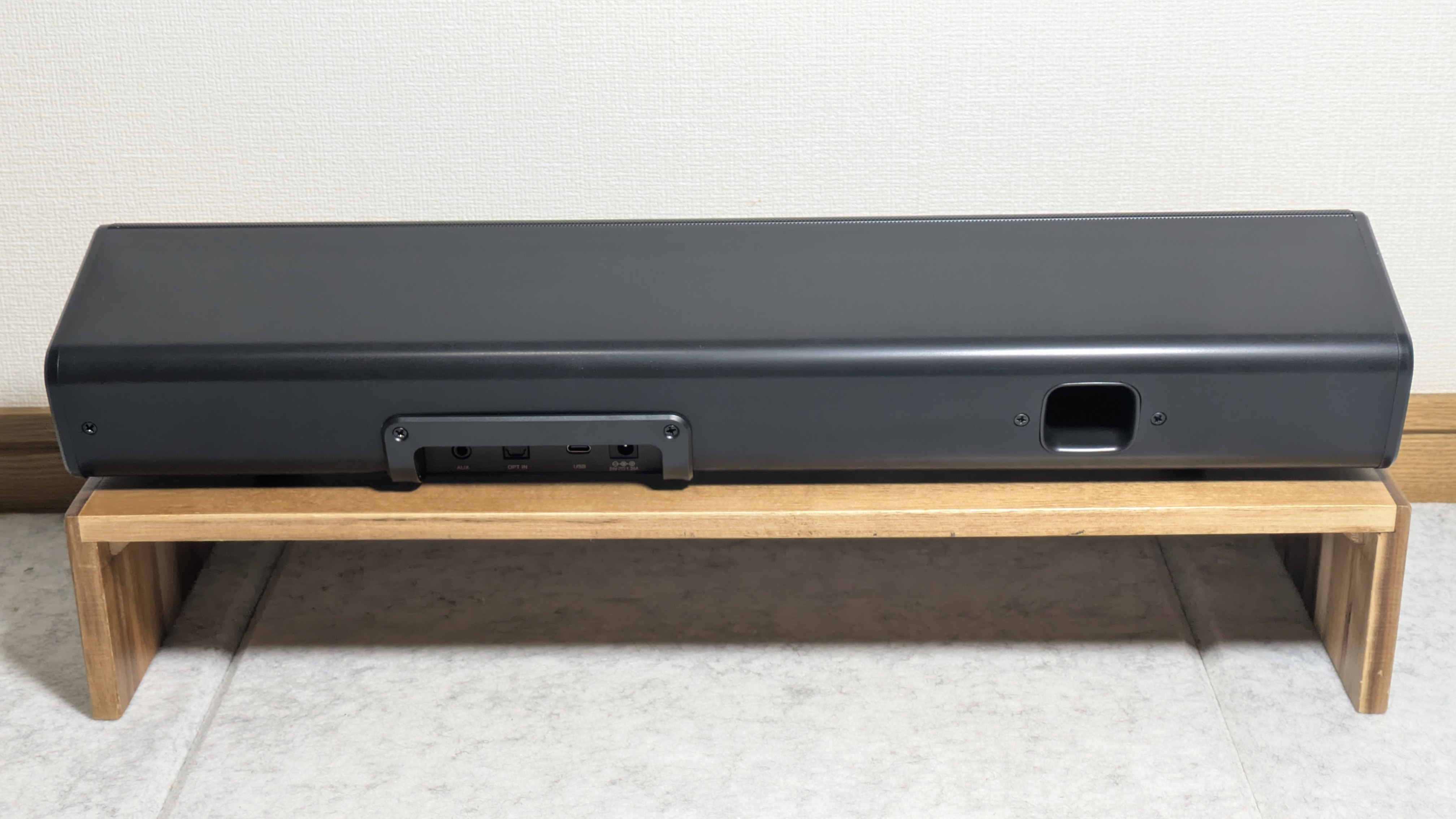
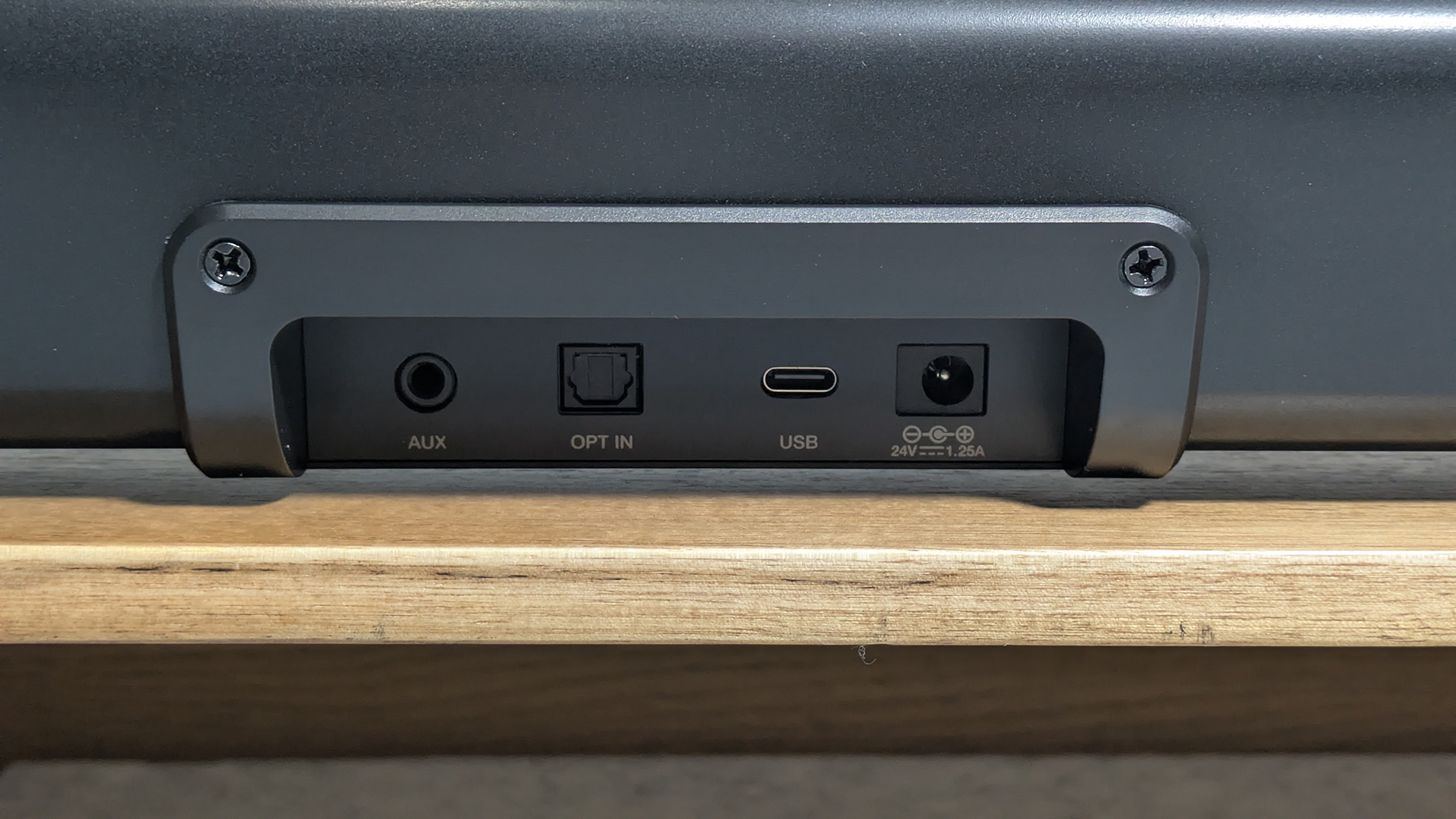
入力は下記の通り。
- USB
- AUX
- 光デジタル
- Bluetooth
底面にはゴム足が付いてます。
ちょっと斜めになってるので、スピーカー部分が少し上向きになるようになってます。
向かって右側に各種コントロールボタンとノブ、ヘッドホン端子があります。
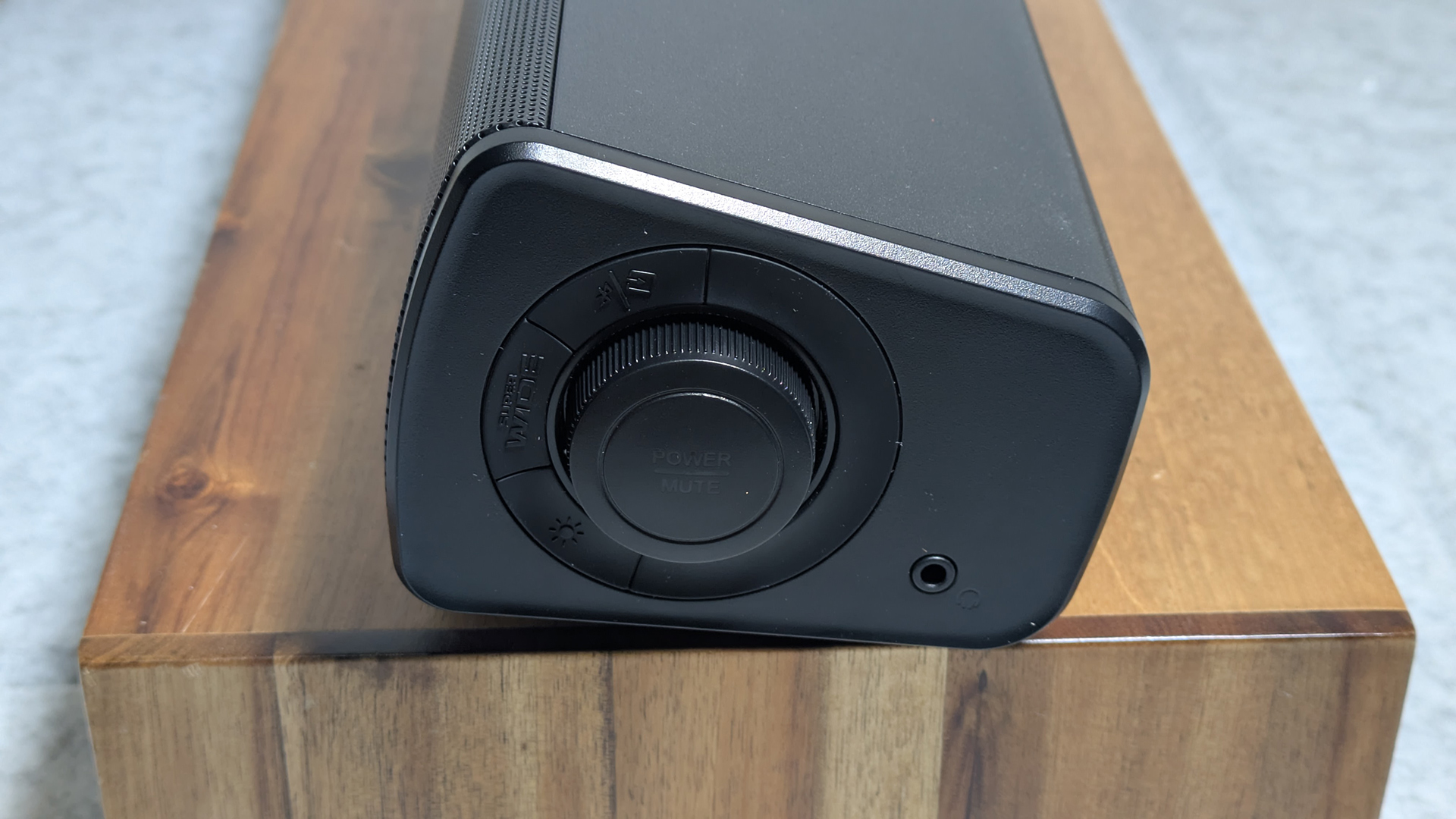
ただ、リモコン付いてるのでこの部分での操作はほとんど行わないと思います。
そのリモコンはこんな感じ。
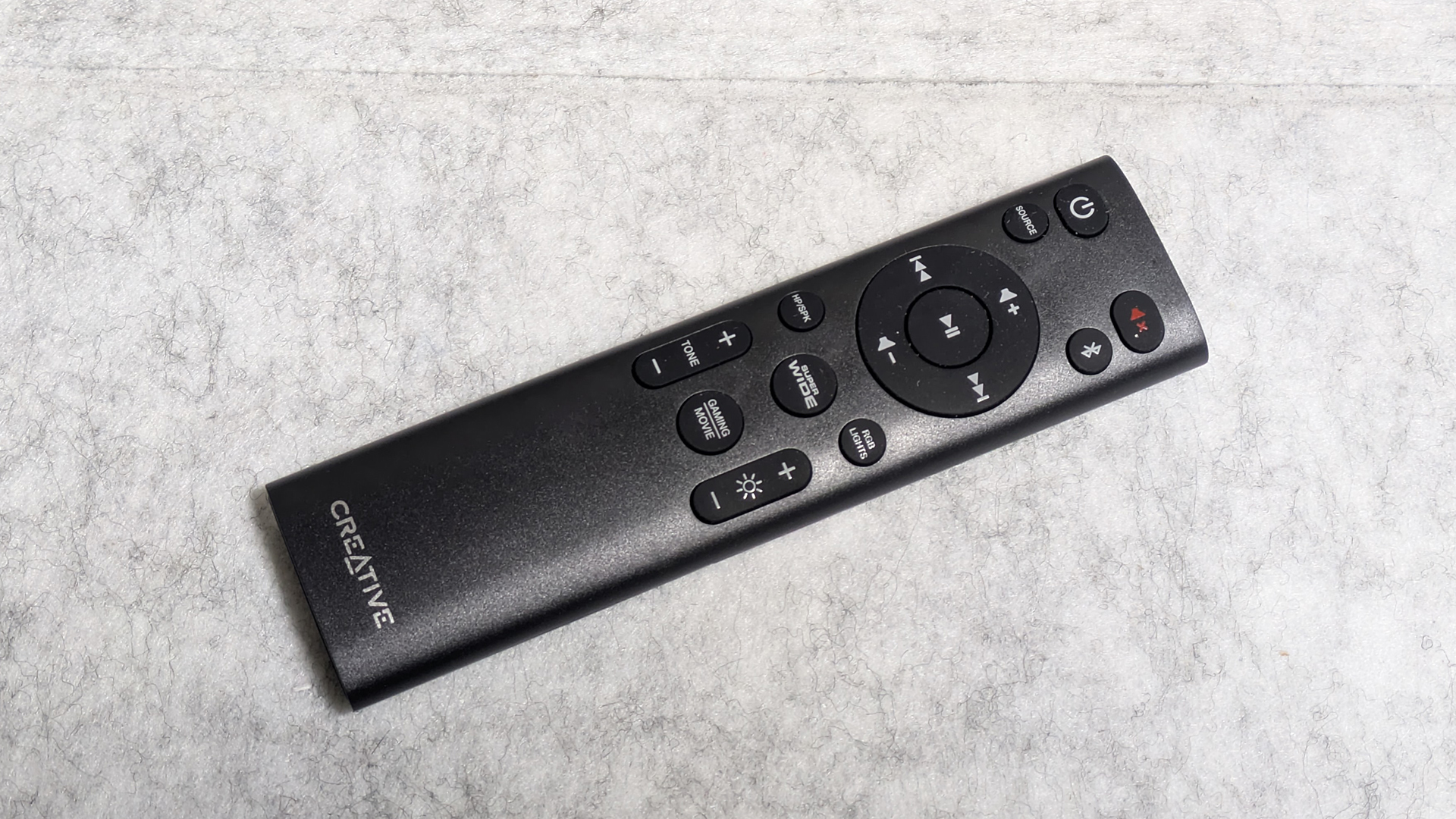
このリモコンは赤外線なので学習リモコンに記憶させて使用できます。
アプリ
GS5はPCアプリでかなり細かく調整ができます。
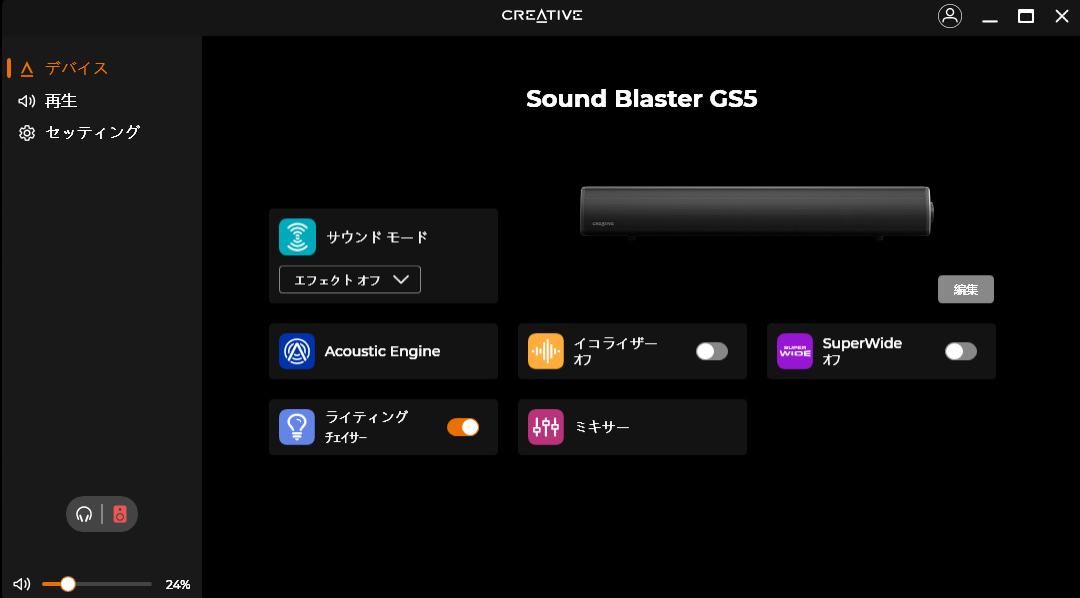
SuperWideという音場を広げる機能はリモコンや本体から設定できますが、AcousticEngineやEQはPCアプリからでしか設定できないため、USB接続以外には適用されません。
ここでEQを細かく調整してもBluetooth等、他の入力には反映されないので注意が必要です。
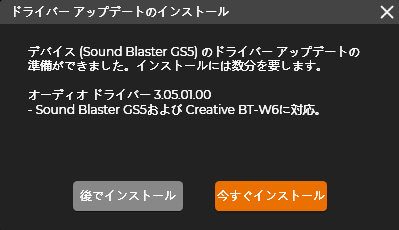
あとアップデートもUSBに接続した状態で行うため、PCは必須です。
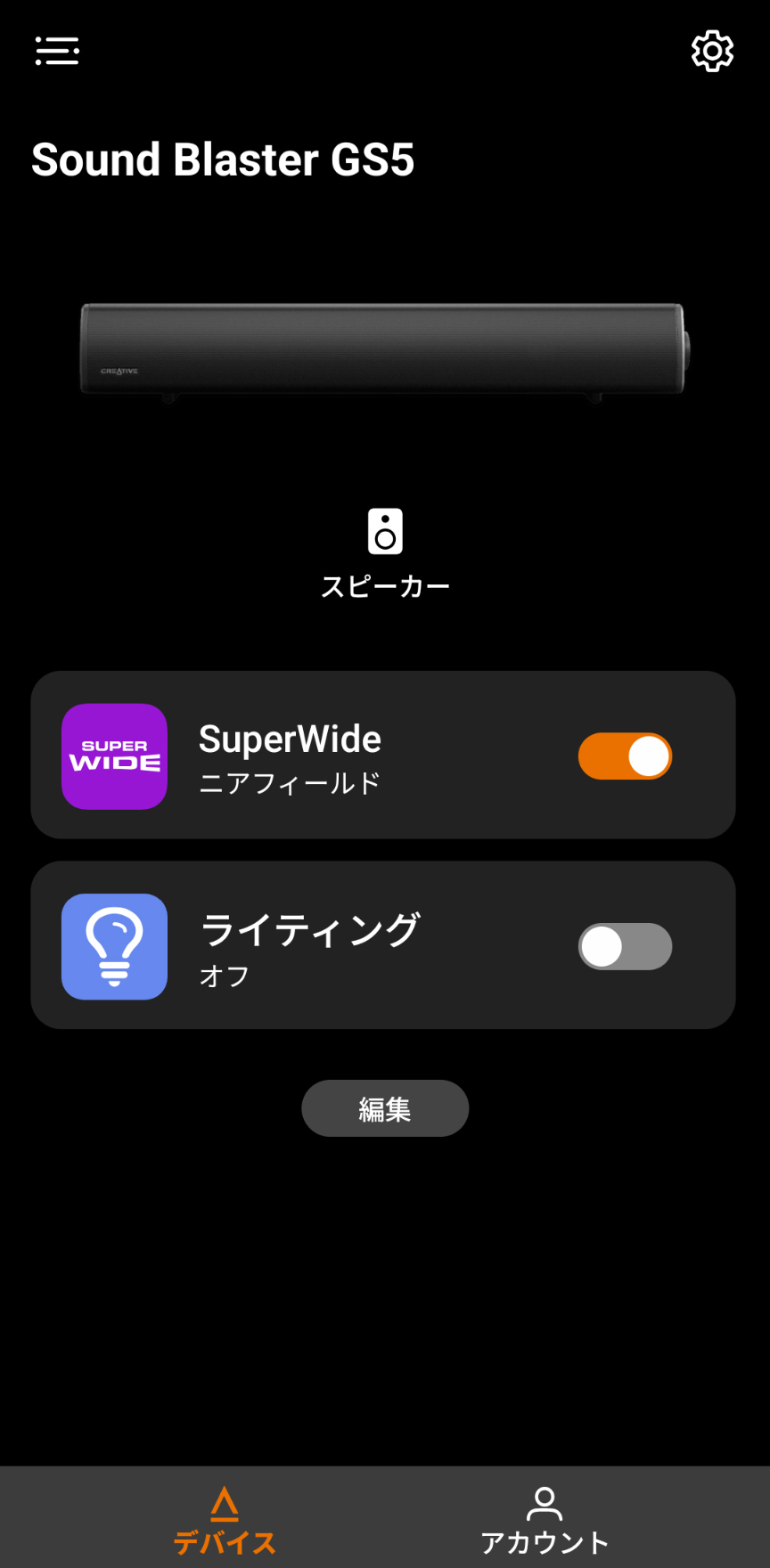
スマホアプリもありますが、できることはほぼありませんでした。
スマホアプリはあまり必要性を感じないですかね。
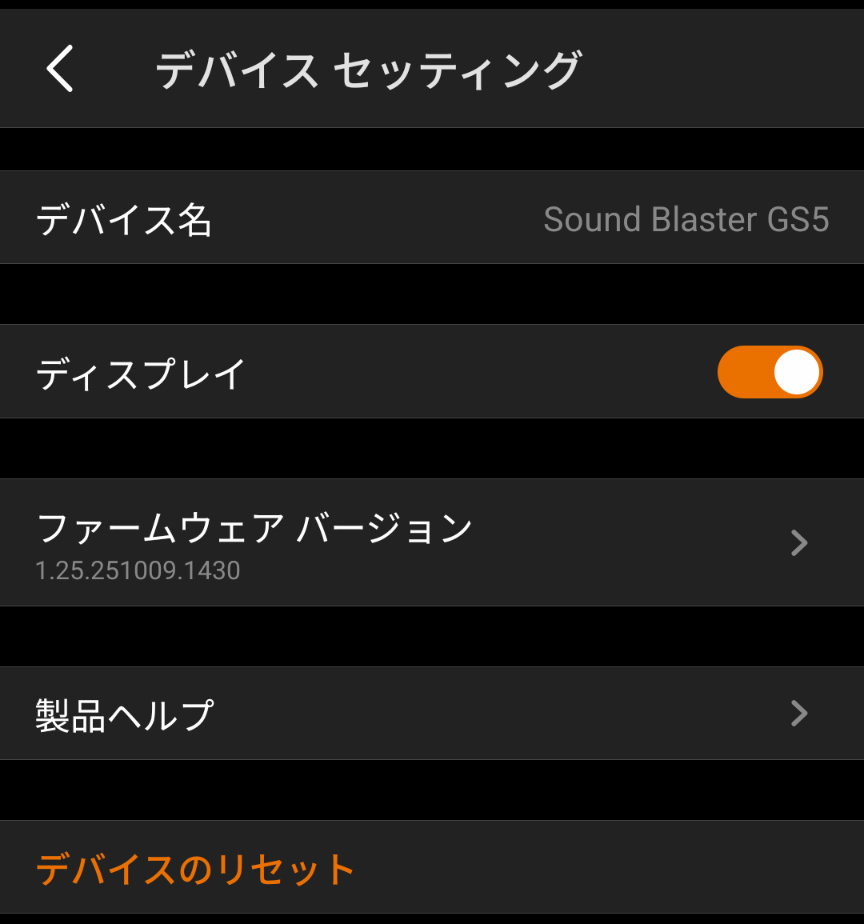
サウンドバーのディスプレイを非表示にするにはアプリ(PC・スマホ)が必要です。リモコンや本体から設定はできないようです。
ヘッドホンとの切替が便利
ヘッドホン端子が付いているので、3.5mmのケーブルを接続することができます。
便利なところが、ヘッドホンを挿しっぱなしでいいというところ。
スピーカーとヘッドホンとの切替は、PC・スマホのアプリでもリモコンからでもできます。
ヘッドホン未接続の状態から接続すると自動的にヘッドホンに切り替わります。
それとPCアプリでできるAcousticEngineとEQの設定はスピーカー・ヘッドホンで独立してますので、それぞれで最適値に設定して保存しておけます。
ボリューム連動・記憶
GS5は接続しているPCやスマホ等とボリュームが連動します。
これのいいところは個別にボリュームが設定できるということです。
USBで音量10で使った後にBluetoothでスマホと接続するとスマホの設定である8が適用されるというものです。
私はゲーム機をPCモニターにつないで、モニターのイヤホンジャックからAUXでスピーカーに接続してるんですが、このイヤホンジャックの出力がかなり低く、今まではAUXに切り替える度にボリュームを変更するとか、ラインブースターを挟んでボリューム調節するとかやってたんですが、GS5に変えるとボリュームを記憶しているのでその必要がなくなりました。
USB接続で10の状態で、AUXに切り替えると、ちゃんと16になりました。
いちいち変更しなくていいので便利です。
60Wハイパワー出力
ACアダプタを別途接続する必要がありますが、RMS30W・ピーク60Wというパワーがあります。
ですので音量にもかなり余裕があり、しっかりした音がでます。
音量MAXまで上げることはまずないかと思います。
ただ、下位モデルのGS3はUSBケーブル1本で電源も供給できるので利便性は落ちてますね。
据え置きなのでACアダプタで問題ないと思いますが、ノートPCの移動にあわせて場所もちょくちょく変更したい等の希望があれば、下位モデルのGS3にしておくのが無難かと思います。

マニュアル
ペライチのマニュアルが付属していますが、正直見づらく内容も簡易的です。
詳しい内容はWebで公開されているので下記リンクを参照してください。
商品レビューで「Bluetooth接続時のガイダンスがうるさい」という意見を見かけましたが、これは設定でオフにできます。
付属のマニュアルだけでは分かりづらいことも多々あるので一度見ておくことをおすすめします。
Sound Blaster GS5: Creative App (デスクトップバージョン)
肝心の音はどうか
最初このサウンドバーを鳴らした時は正直「なんだこれ」って思ってしまうくらいに音がこもって聞こえました。
ただ、調整したり置き方変えたりしてる内にだんだん慣れてきましたw
もともと使ってたスピーカーがどちらかといえば高域寄りの音だったのでその違いも大きいんだと思います。
こもって聞こえたとはいえ、この大きさのスピーカーにしては低音がしっかり出てると思うので迫力はありました。
しばらく使った結果、かなり気に入りまして「買ってよかった」という感想になりました。
私の現在の設定等は後述します。
SuperWide
GS5にはSuperWideという音場を拡張する機能があり、製品ページでも目玉機能として扱われていますが
正直、過度な期待は禁物
です。
まず音楽には絶望的に合いません。めちゃくちゃ聞きづらくなります。
なんというか、ただリバーブを強めにかけただけのような印象しかありません。
それにこのSuperWideを使うにはリモコンからモードボタンでEQモードエフェクトを変更するのが必須です。
OFF状態だと本当に聞きづらいです。
SuperWide(ニアフィールド)+Movieで映画を見るとたしかに広がりは感じますが、セリフが引っ込んでしまい聞き取りにくくなってました。
SEが大きいアクション映画などとは相性悪いです。
SuperWide(ニアフィールド)+Gameでゲームをしてみましたが、これは意外と良かったです。
しかし、BGMが鳴りっぱなしのゲームだとやはり相性が悪く、環境音やSEがメインのオープンワールドゲームだと結構臨場感が増すと思います。
サイバーパンク2077で街中歩いたり、銃撃戦したり、車乗ったりしてみましたがなかなか臨場感あってよかったです。
なので、ゲーム用途ならギリ使えるといった感じです。
ただ、いちいち切替が面倒なので私は使ってないですかね。
PCアプリで設定できるAcousticEngineとかEQとかとはまた別な機能になっているので、PCで色々調整したうえでSuperWideを有効にするとめっちゃおかしいことになります。
私の感覚ですが、SuperWideを使う場合は
- PCの設定を全部オフ
- SuperWideはニアフィールド
- EQモードエフェクトはGame
これでそこそこ聞きやすくなった印象です。
もちろん気に入ってる人もいると思うので、あくまで私の感想ですがあまり使えない機能だなと思いました。
私の設定
色々試した結果、私はこのように使うようにしました。
PCアプリのEQは使わない
PCアプリだとEQはかなり細かく設定できるんですが、これはUSBに接続した時限定なんですよね。
私はUSBの他、AUXやBluetoothも使うので、ソースを切り替えた時も音質に差を持たせたくなかったので、リモコンのトーン機能で調整するだけにしてます。
トーンは+2にして、少しこもったような音を明るめに調整してます。
もともとフラットな音が好きというのもありますし、ゲーム用EQ・動画用EQ・音楽用EQ等細かく設定しても結局面倒くさくなって切り替えずに使ってるとい事になりそうです。
AcousticEngineはサラウンドのみ
AcousticEngineはサラウンドのみ有効にして値は35にしています。
その他の機能を有効にして色々ためしてみたんですが、どうにも加工感が強くてやめました。
逆にサラウンドはあまり加工感を感じず、音の芯を残したまま音場が広がりかなりいい感じになりました。
正直なところ、SuperWideより断然こっちのほうがいいです!
EQと同様、USB以外の入力では無効になるので残念ですが、サラウンド機能に関してはUSBだけでも使いたいという程度には気に入ってます。
SuperWideは使わない
上で書いたように私には合わない機能でした。
ピンポイントで使えそうな場面もあるにはあるんですが、やぱり切り替えがいちいち面倒くさい。
あとはちょっと聞き疲れする感覚もありました。
文鎮をインシュレーターに
音のこもりをできるだけ解消するために、インシュレーターを使いデスクとの距離を稼ぎ振動を抑制しています。
何か良いものはないか、とホームセンターに行って文房具コーナーで短い文鎮2本セットを発見!
GS5のゴム足は角度が付いたものなので取り替えることはできず、そのゴム足を乗せるにはこの文鎮がぴったりでした。

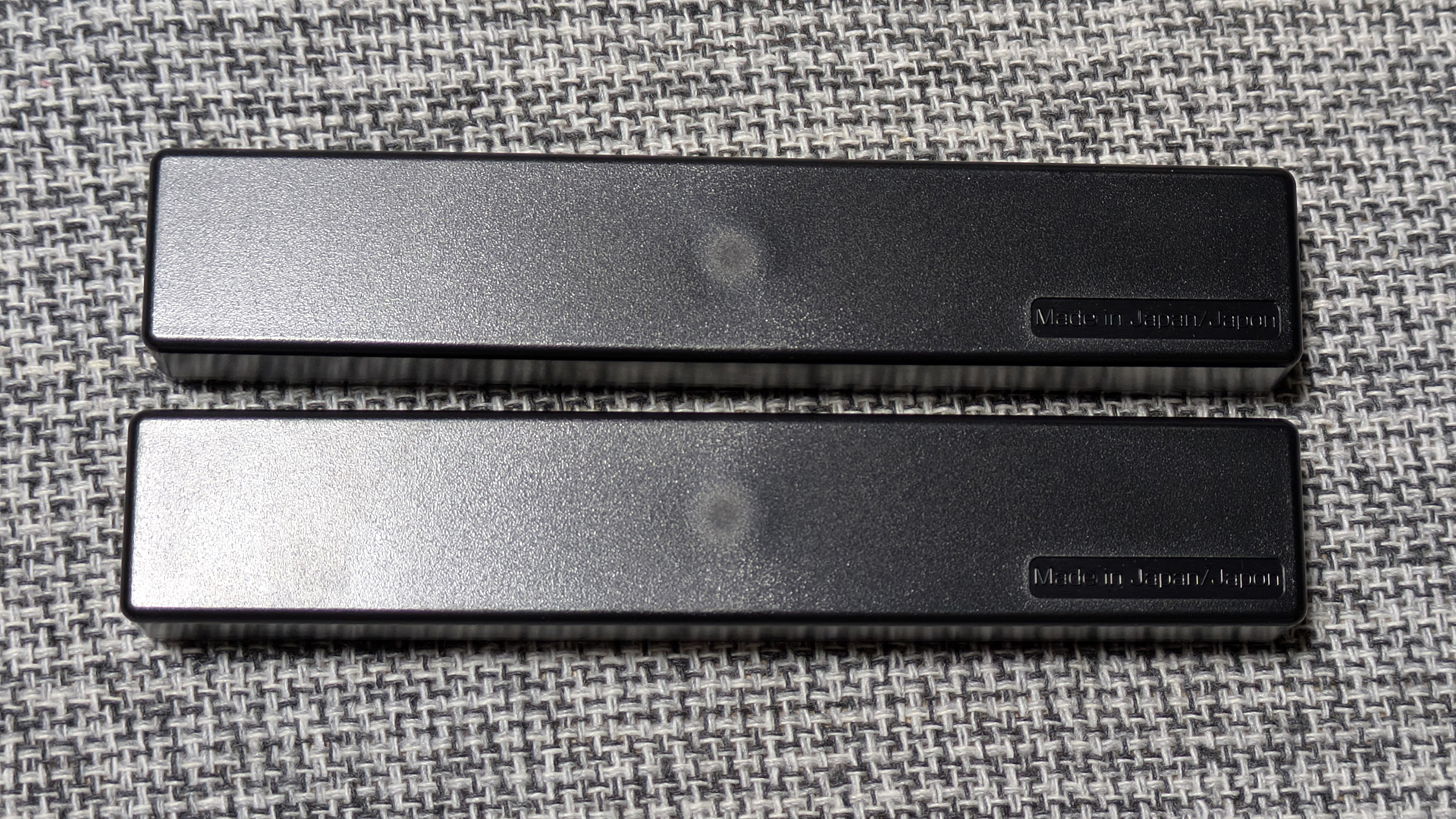
幅22mm、長さ116mm、高さ14mmでサイズぴったり!
文鎮なので重さもそこそこあり、このサウンドバーのインシュレーターとしてこれ以上のものはないのでは?
ただの文鎮なのでそのままデスクに置くと滑るので底面にハネナイトを貼り付けました。

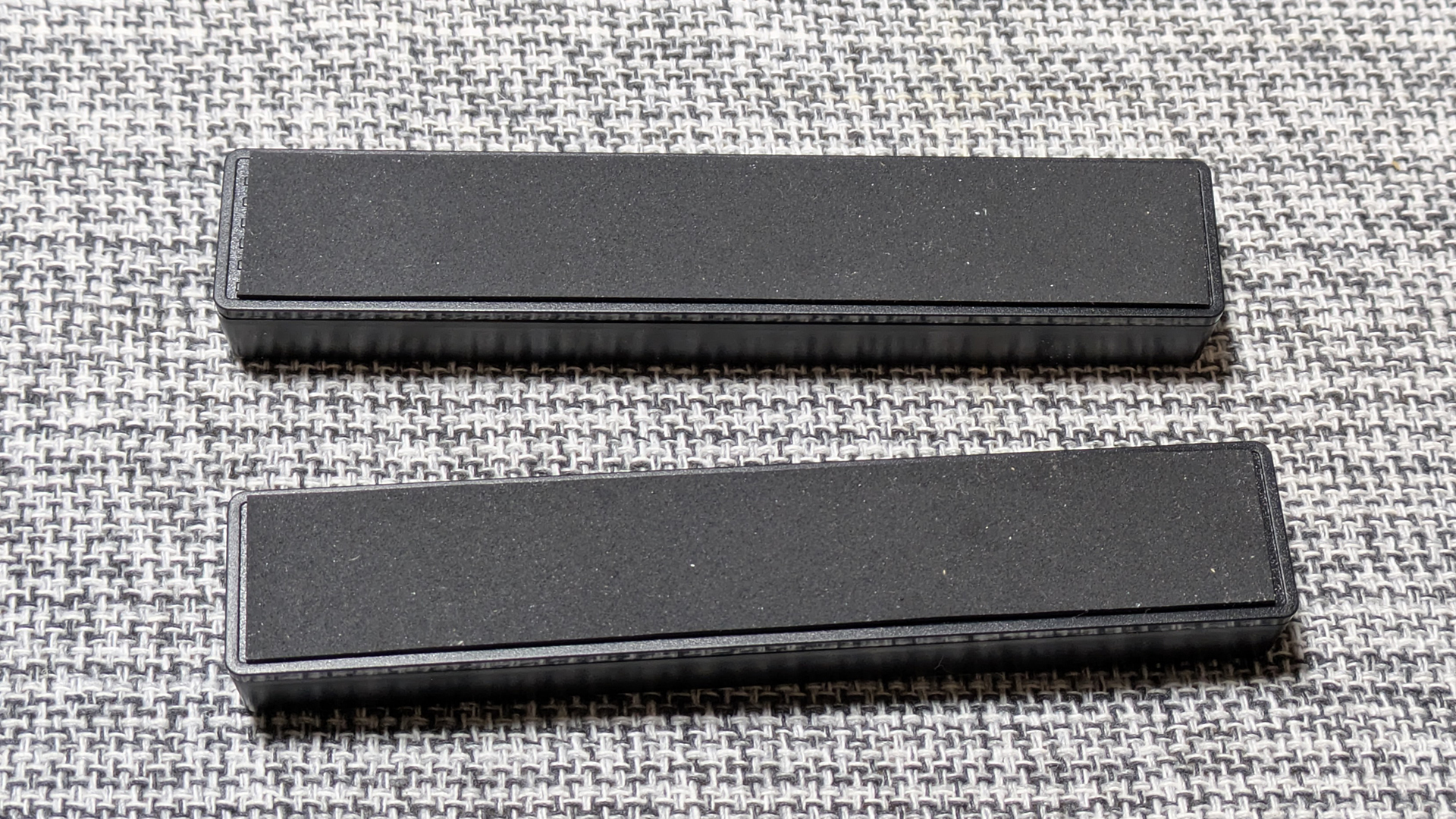
滑り止めにもなりますし、普通のゴムより振動吸収されるのでおすすめ。
ステレオスピーカーとの比較
今手元にある同じCreativeのInspire T10というスピーカーと比べてみました。

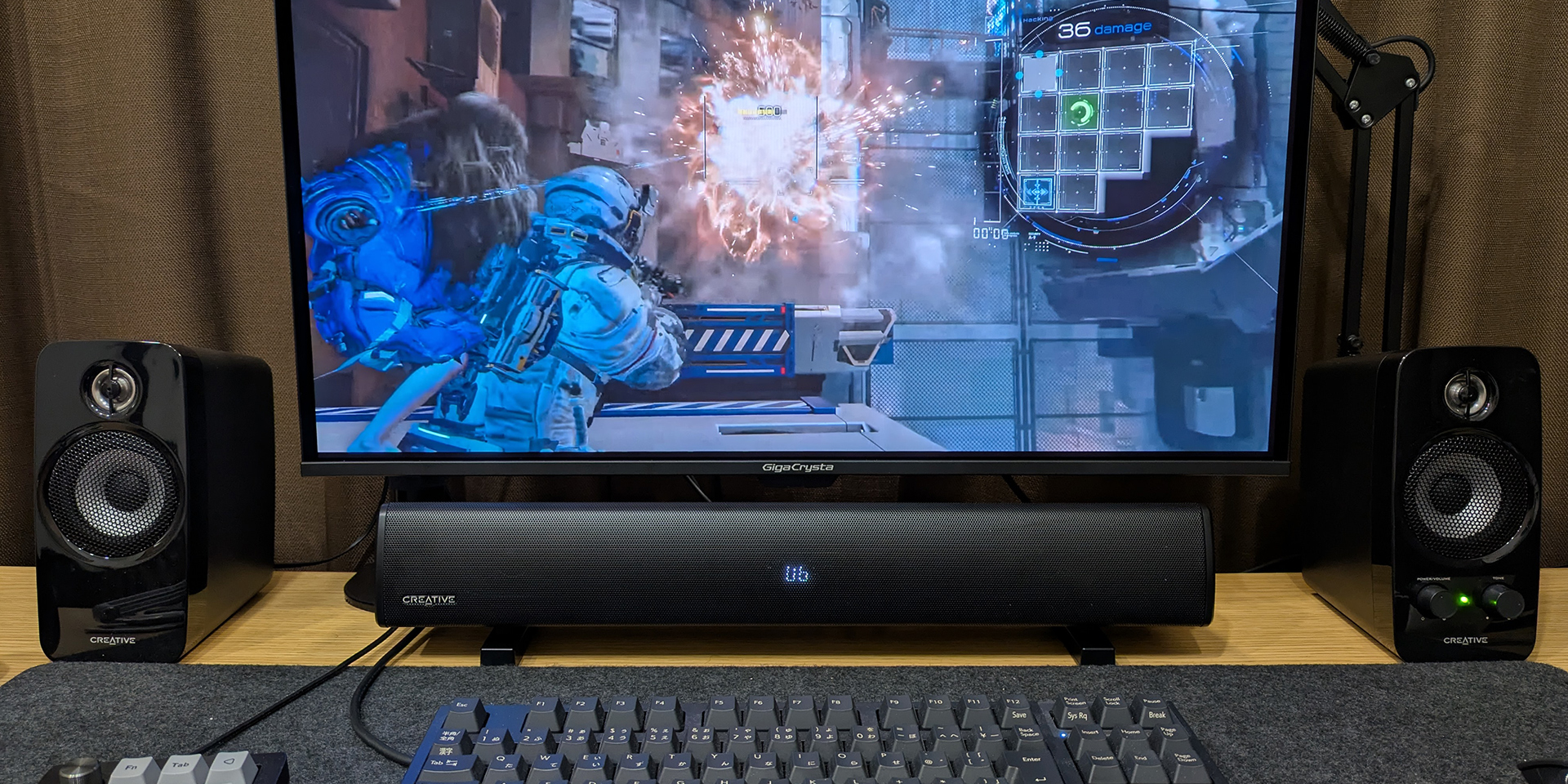
なにも設定していない状態だとやはり音の広がりはT10の方が上です。
ただ、想像以上にGS5も広がりを感じるのでそこまで大きく違いは感じなかったです。
AcousticEngineでサラウンドを有効にすると一気に音が広がり、T10と同等かそれ以上になります。
左右の定位感はやはりステレオのT10の方がはっきりしていて、サラウンドを有効にしたGS5だと位置が少し曖昧な感じですかね。
逆に中央の音はGS5の方がはっきりと中央からなっているので、特にセリフはめちゃくちゃ聞き取りやすいと思います。
T10だと少し後ろに引っ込んでたセリフがGS5だとグッと前に出てきた、そんなイメージです。
低音はGS5の方が明らかに出てるので音の迫力はかなり違って聞こえました。
ゲームの銃声や爆発音などの迫力は断然GS5です。
値段の差はありますが、総合的な音質はGS5が上だと思います。設定もやろうと思えばかなり細かくできますし。
数千円のPCスピーカーを使ってる場合は音質の向上を感じられると思います。
ただ、やはり音楽再生はステレオの方がいいですかね…BGM程度ならいいと思いますが、音楽リスニングがメイン用途の場合はステレオスピーカー購入をおすすめします。
ゲーミングサウンドバーということでやはりそっち向けにチューニングされていると思います。
注意点
windowsの設定を確認
Windowsの設定内のサウンドのプロパティで下記項目をどちらもオフにします。
- オーディオの強化
- 立体音響
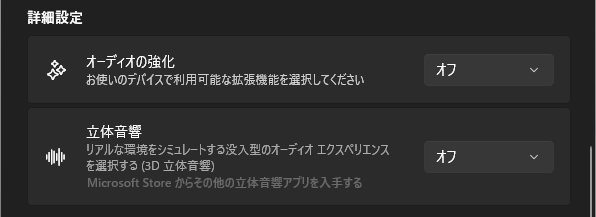
初期状態ではどちらか、もしくは両方とも有効になってる可能性があるので絶対にオフにしてください。
私は確か両方とも有効状態だった記憶が…
有効状態だと音がめちゃくちゃ変になります。
マジで余計な機能だよ…せめて初期状態はオフにしといてくれ…
場所は「設定→システム→サウンド→Sund Blaster GS5」です。
PCで使う場合はSound Keeperを使うことを推奨
基本的に満足していますが、一つ気になることがあります。
それはUSB、Bluetooth接続してると無音状態が10秒程度続くと音声スタンバイ状態になり、再生するとすぐ復帰するんですが、その際に「プチ」というノイズが入ったり、冒頭の音が微妙に欠けてしまうという症状がでます。
音が欠けるというのは、例えばYouTubeでいきなり「しかし…」というセリフから始まる動画を再生した場合、「かし…」みたいに聞こえるということです。
スタンバイ→復帰にコンマ数秒かかっていて、その間音が出てないってことですね。
これは本体の省エネモードとは関係なく動作しているので、ちょっとストレスでした。
色々調べた結果、Sound Keeperというアプリを使うことで解決しました。
このアプリは無音状態でも信号を出し続け、デバイスのスタンバイを防ぐというものです。
これをスタートアップに入れて常に起動させておくことでこの問題は解決しました。
ほんとうにコンマ数秒なので気にならない人がほとんどかと思いますが、もし気になる人がいましたらこのアプリをお試しください。
Sound Keeper起動中は常に「音が出ている」判定になるので本体の省エネモードは動作しません。
もちろんPCをシャットダウン・スリープさせると省エネモードは問題なく動作します。
サポートに問い合わせた結果
一応サポートに問い合わせてみました。結果、
「こちらでは症状確認できず、そちらの環境の問題かと思われます」
だって。
100%再現可能な症状なんだけどなぁ。多分テストで聞いてる音源の問題だと思ってる。
最初に間がなくいきなり始まる音楽とか動画とかだと確実に数ms欠けるんですけどね。
サポートでも10秒ほどでスタンバイ状態(ほぼ0W)になるというのは認めていて、これを無効にしてくれたらそれでいいんですけどね。
まぁ、この症状はこのサウンドバーに限らず前に使ってたYAMAHAのサウンドバーでも起こったのでそういうもんだと思ってあきらめるしかないんですかね。
なのでPCをUSB接続で使う場合はSound Keeperおすすめします。
ちなみになんですが、iPadをBluetooth接続すると頭欠けは起こりますが、Google TV Streamerを接続すると起こりません。
この機器というよりOSの問題なんですかね。macだとどうなんでしょうね。
BluetoothはSBCのみ
LDACはもとよりAACにも対応していません。
Bluetoothメインで考えている場合は注意が必要です。
その場合は候補から外したほうがいいかもしれません。
16bit/48KHz
USBで接続した時の音質は16bit/48KHzです。
24bitや96KHz等のハイレゾには対応していませんので、こちらもご注意ください。
ステレオスピーカーからサウンドバーにまた戻ってきましたが、今回は色々と細かく設定できるのでそこまで違和感なく移行できました。
音も機能も満足いくもので、かなり気に入っています。
最後に書いた10秒スタンバイ問題はちょっと気になりますが、アプリで対策できたので良しとします。
値段もそれなりに安いですし、サウンドバーで省スペースなのでPCサウンドバーをお探しの場合は候補に入れておくことをおすすめしますね。
やはりPCで使う場合はPC用のものが良いです。
今回かなりCreativeのサウウドバーが気に入ったので、上位モデルのKatana SEがかなり気になってます。

2026/03/31更新
このサウンドバーで映画一本観てみました。
GS5で1本映画を観てみました。アクション映画で爆発シーン等もある映画です。
Google TV Streamerをモニターに接続し、モニターのイヤホンジャックからサウンドバーのAUXに接続して視聴しました。
なのでPCで設定できるAcousticEngineやEQなどは使わず、SuperWideもオフの状態です。
EQモードもオフでトーンは+2です。
この状態でも十分に広がりを感じることができ、音に迫力もあり、めっちゃ満足できました!
セリフも埋もれることなくはっきりと聞こえました。
TVのサウンドバーとして使う場合はわからないですが、PCモニター下に置くサウンドバーとして使う場合には何の問題もないと感じました。
PCに繋がなくてもPCモニターにゲーム機繋いだりGoogle TVやFire TV繋いだりして使っても十分満足できると思いました。