ダミーHDMIプラグを接続してSteamLinkをPCモニターオフの状態で遊ぶ。デュアルモニターの場合は注意!

Steamメインで遊ぶようになったのでSteamLinkを使ってリモートプレイでスマホやタブレットで遊んでみました。
思ったよりも快適に遊べて、寝転んでできたりするのでアドベンチャーゲームなんかはむしろこっちの快適かもしれない。
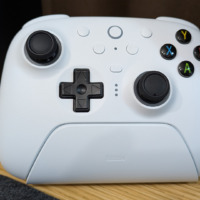
コントローラーも2.4GHzとBluetoothを切り替えられるものを使ってるので使い分けることもない。
めちゃくちゃ便利なんだけど一つめちゃくちゃ気になることがあります。
それはリモートプレイ中もPCのモニターは点きっぱなしということ
そういうもんだし仕方ないか…と諦めてたんですがダミーHDMIプラグなるものを使えばいける?というような情報を得たので試してみることにしました。
2025/10/10更新 ダミーHDMIの解像度変更についての補足
2026/04/01更新 ダミーHDMIの解像度変更についての補足・2
PCを直接触らずにPCのスリープ解除からリモートプレイまでできるようにしてみました。

※2025/11/06追記
ダミープラグはマルチモニター環境だとうまく使えない可能性あり
シングルモニターの場合はこのまま読み進めても大丈夫ですが、デュアルモニター環境でダミープラグを使う場合はポートの優先順に十分注意してください。ダミープラグはちゃんとしたのを買わないとセカンドスクリーンのみで動作しません。
2025/11/05更新 モニターを接続する端子の順番について
2025/11/06更新 ダミーDisplayPortには気をつけろ
2025/11/06追加更新 最終的にダミープラグは使わずサブモニターを付けた状態でリモートプレイすることにした
2025/11/07追加更新 【最終】サブモニターのみにした時に明るさを0にすることにしました
2026/04/01更新 【続・最終】結局シングルモニターにしました

ダミーHDMIプラグ
私はこういうの買ってみました。
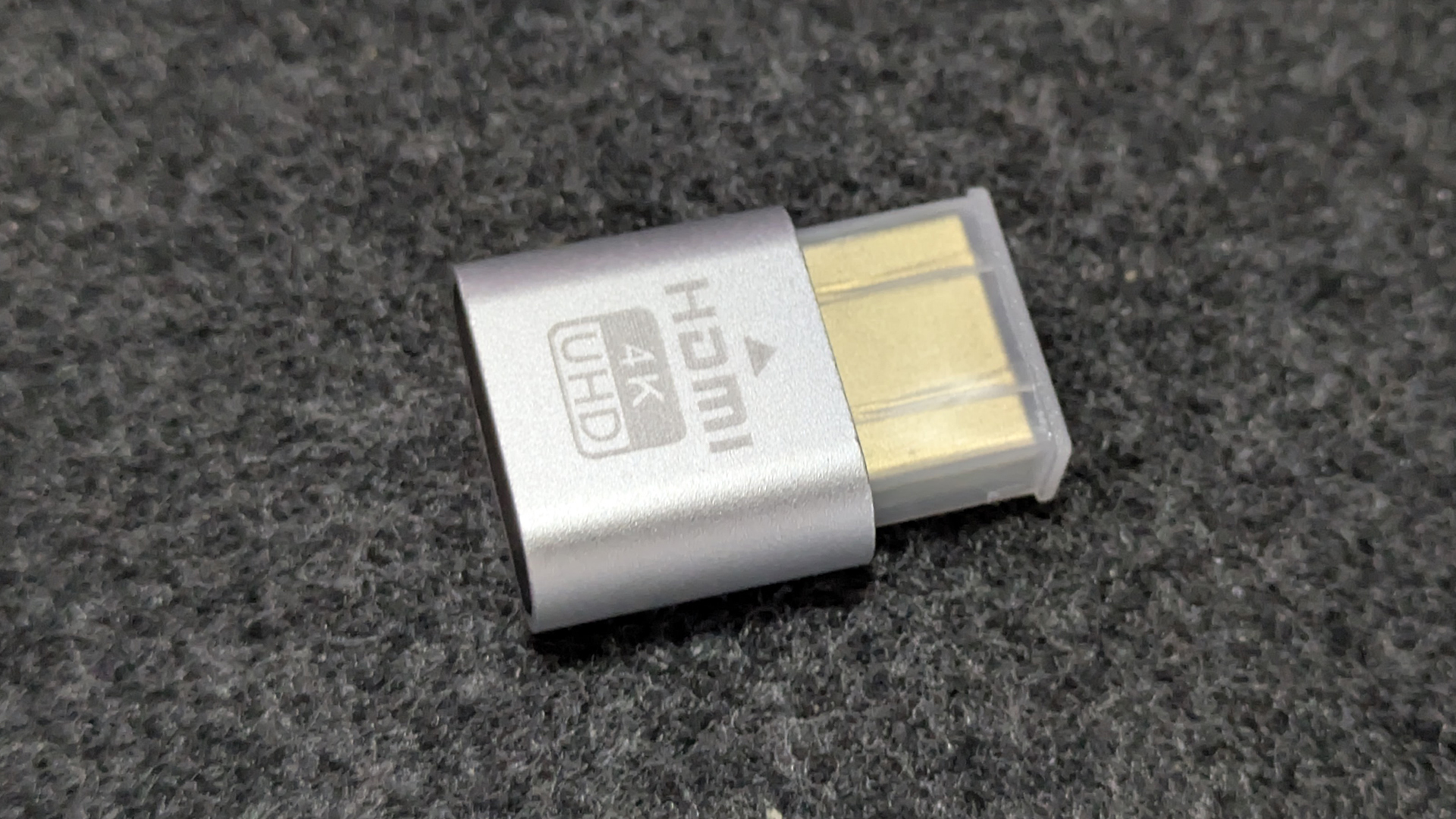

400円くらいだったのでまぁ無駄になってもいいかというくらいの気持ちで。
ダミーHDMIプラグとは擬似的に出力を再現するものってところですかね。
接続しておくとPCモニター出力がなくても映像出力されてる状態になります。
windowsは映像出力がないとだめなんですよね。
PCモニター接続し忘れでPC立ち上げるとピーピーエラー音がなります。
それにSteamLink起動中にPCモニターの電源を落としてみると映像が固まってリモート接続が切れてしまいます。
やはり何かしらの形で映像出力は必須なようです。
それを仮想的におこなうものですね。
私は色々試してみたかったのでダミーHDMIプラグを購入しましたが、ダミーDisplayPortプラグもあるようです。
昨今のグラボはDisplayPort端子の方が多いのでこっち買ったほうがいいかも知れません。
リモートプレイのための手順
いざ届いてあれこれ試してみた結果、なんとかうまくいきそうなので私なりの使い方を書いていこうと思います。
最初はHDMI切替器(分配器)を使って物理的に切り替えようかと考えてたんですがうまくいかず、結果windowsの機能だけで行ってます。
私はデュアルモニター環境なんでちょっと複雑でしたがシングルモニター環境の場合はかなりシンプルです。
接続端子の順番
後述するのですが、PCモニターのグラボに指す順番がとでも重要でした。
DisplayPort(メインモニター)・ダミーHDMIプラグ・DisplayPort(サブモニター)
この順番で接続します。
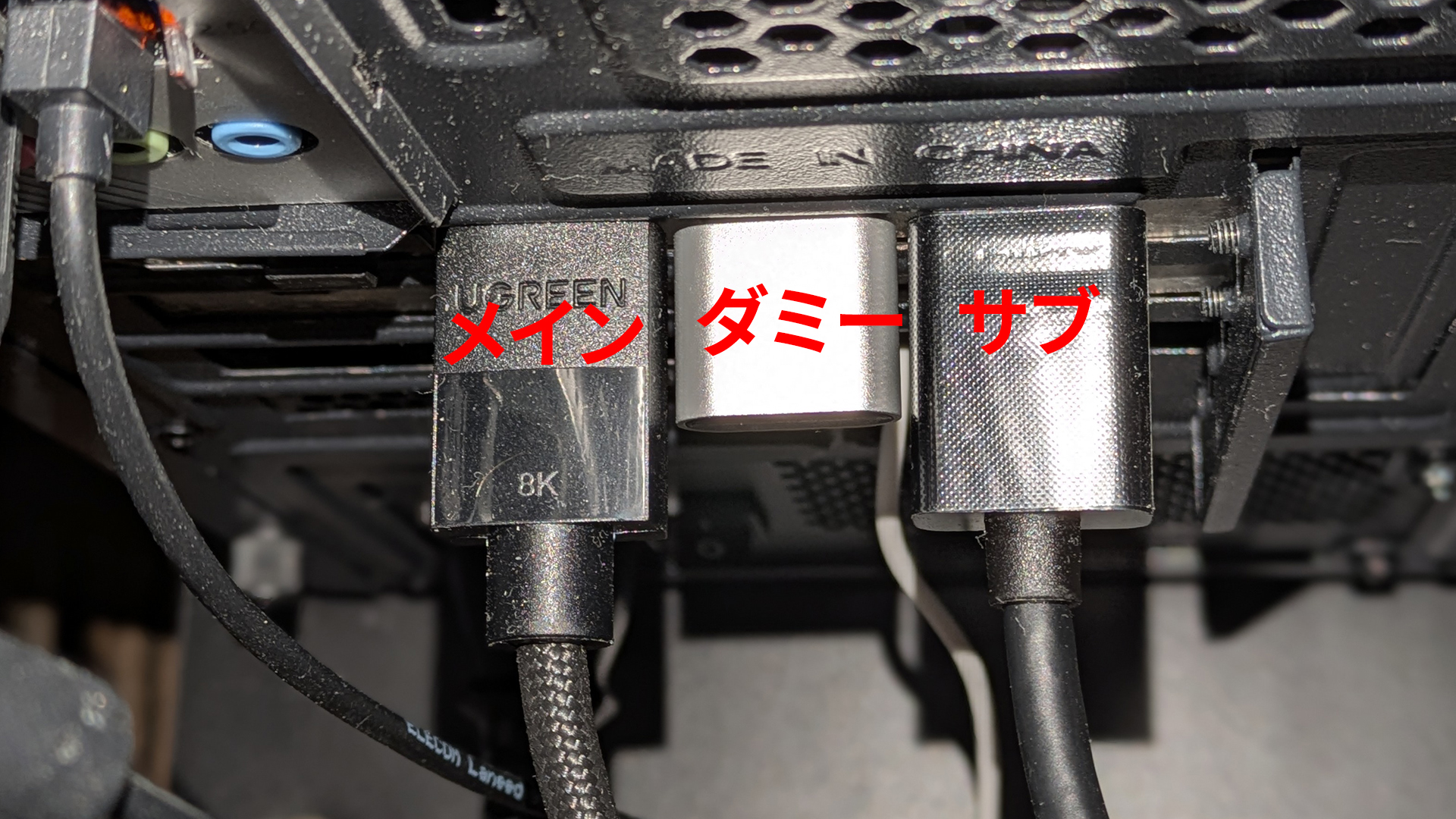
シングルモニターの場合はWindowsの設定でメインとサブがちゃんと分かれてればいいはず。
ダミーHDMIの解像度変更
このダミーHDMIプラグは4K60Hz対応なので初期値では4Kになってます。
720pとか1080pにしておくといいと思います。
私はデュアルモニターなのでこういう状態ですね。
擬似的にトリプルモニター状態になってます。
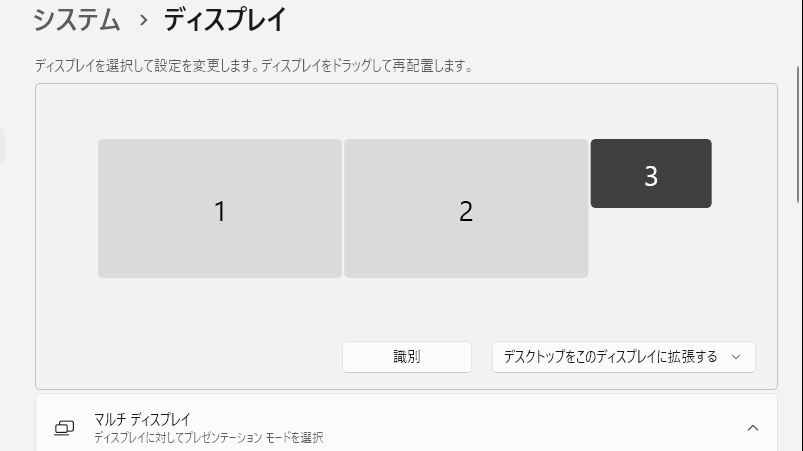
接続端子は2番目ですがディスプレイの番号は3番です。
2025/10/10更新
ダミーHDMIの解像度変更についての補足
ダミーHDMIの解像度を720pにしていてもゲームの解像度が1440pであればちゃんと1440pでプレイできます。
ただ、ゲーム側で顔像度の設定がない場合はモニター解像度になってしまうので、この場合は720pになります。
なのでタブレットメインでやる場合は1080pにしておいた方が無難です。
私が今遊んでるゲームがゲーム内に顔像度設定のないものでSteamLinkで遊ぶと低解像度になってまして、なんでだろう?って思ってたんですよ。
この前に遊んでたゲームはゲーム内に解像度設定があったのでちゃんと1440pになってました。
SteamLinkで設定した解像度にゲームが合わせるとかいうわけではなさそうでした。
2026/04/01更新
ダミーHDMIの解像度変更についての補足・2
ゲームによってはゲーム内で解像度設定がないものも多く、その場合はモニター解像度に合わせられます。
なので720pなんかにしてるとタブレットでプレイする場合には若干の粗さを感じます。
なので解像度を1080pのスケーリング150%や解像度1440pのスケーリング200%等にしておくのがおすすめ!
iPad miniなら1080pの150%がちょうどいいですね。
基本SteamLink側の解像度にあわせて設定してください。
サブモニターをダミーHDMIに複製
シングルモニターだとこの作業は不要です。
なぜこれをやるかというと擬似的とはいえトリプルモニターになるのでマウスポインターをサブモニターの端に持っていくとそのままダミーHDMIで出力されてる画面に移動しちゃうんです。
マウスポインターを見失っちゃうんですよね。
普段はダミーHDMIの画面は不要なのでサブモニター扱いにしておきます。

シングルモニターの場合は仮想的にデュアルモニターになるのでディスプレイの表示を「PC画面のみ」にしておくといいです。
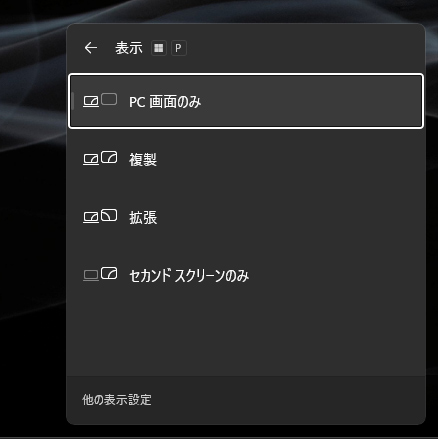
私はサブモニターを複製しましたがメインモニターを複製してもOKです。私がサブモニターを複製したのはメインモニターを複製するとHDRが使えなくなるからなんですよね。
このダミーHDMIは4K60HzですがHDRには対応してません。HDRを使わない場合はメインモニターを複製で問題ないと思います。
2025/10/20更新
画面を複製しなくても大丈夫だった
画面を複製しなくても大丈夫でした。
モニター3を「このディスプレイの接続を切断する」にしておけば大丈夫でした。
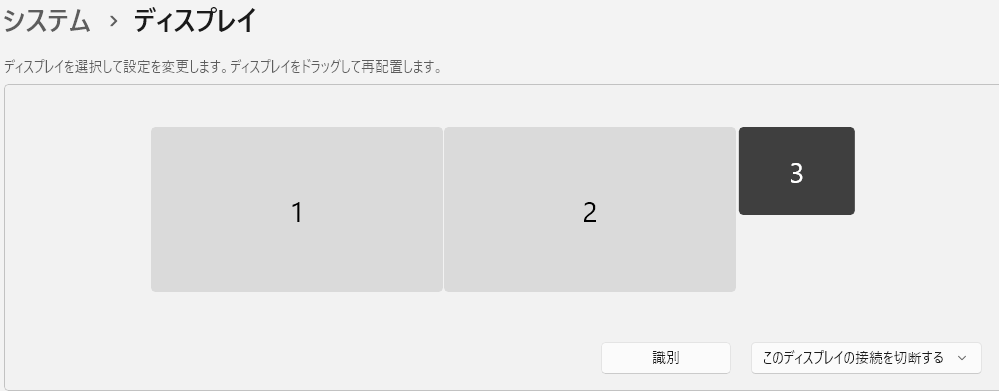
こうしておくと、「拡張」にするとモニター1と2、「セカンドスクリーンのみ」にすると3のみになりちゃんと表示もされました。
こうすると拡張にしてもHDCPに影響はなく、PrimeビデオでフルHD動画もちゃんとみれました。
最初からこうしてればよかった・・・
ディスプレイをセカンドスクリーンのみにする
SteamLinkで遊ぶ前にディスプレイの表示を
セカンドスクリーンのみ
にします。
ここで最初に書いた接続端子の順番がキモになります。
この「セカンドスクリーンのみ」はwindowsで設定しているディスプレイの番号ではなく、グラボに接続した順番で2番目のモニターのみ有効になるようです。
つまり接続しているPCモニターは2台ともシグナルなしで消灯し、ダミーHDMIにだけ映像が出力されてる状態になります。
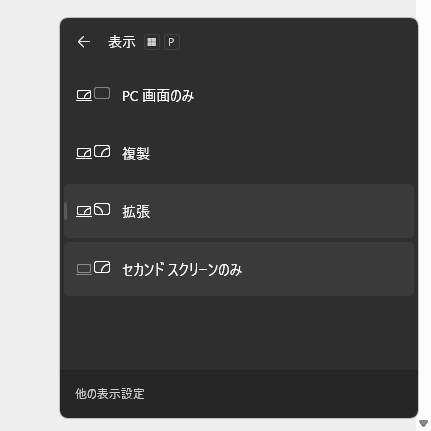
シングルモニターの場合は深く考えなくてOKです。
2025/11/05更新
モニターを接続する端子の順番について
以前は上記の順番でうまくいってたんですが、何かの拍子でうまく機能しなくなりました。
「セカンドスクリーンのみ」にすると以前はダミーHDMIが有効になったのですが、急にDisplayportに繋いでるサブモニターが付くようになりました。
こうなってからはどうやっても元に戻りませんでした…
ドライバー再インストールとかデバイスマネージャーから削除して認識させ直すとかやったんですけどね。
なのでダミーDPも念のため購入しておいた方がいいかと思います。
私はグラボを入れ替えたのでついでにダミーDP購入したのですが、これが結果的には良かったです。
どうも優先順位がDP>MDMI>DVIっぽいんだよね。AMDのドライバーアップデートで優先順位が変わったらしい。AIによるとその可能性が高いらしい。
SteamLink起動
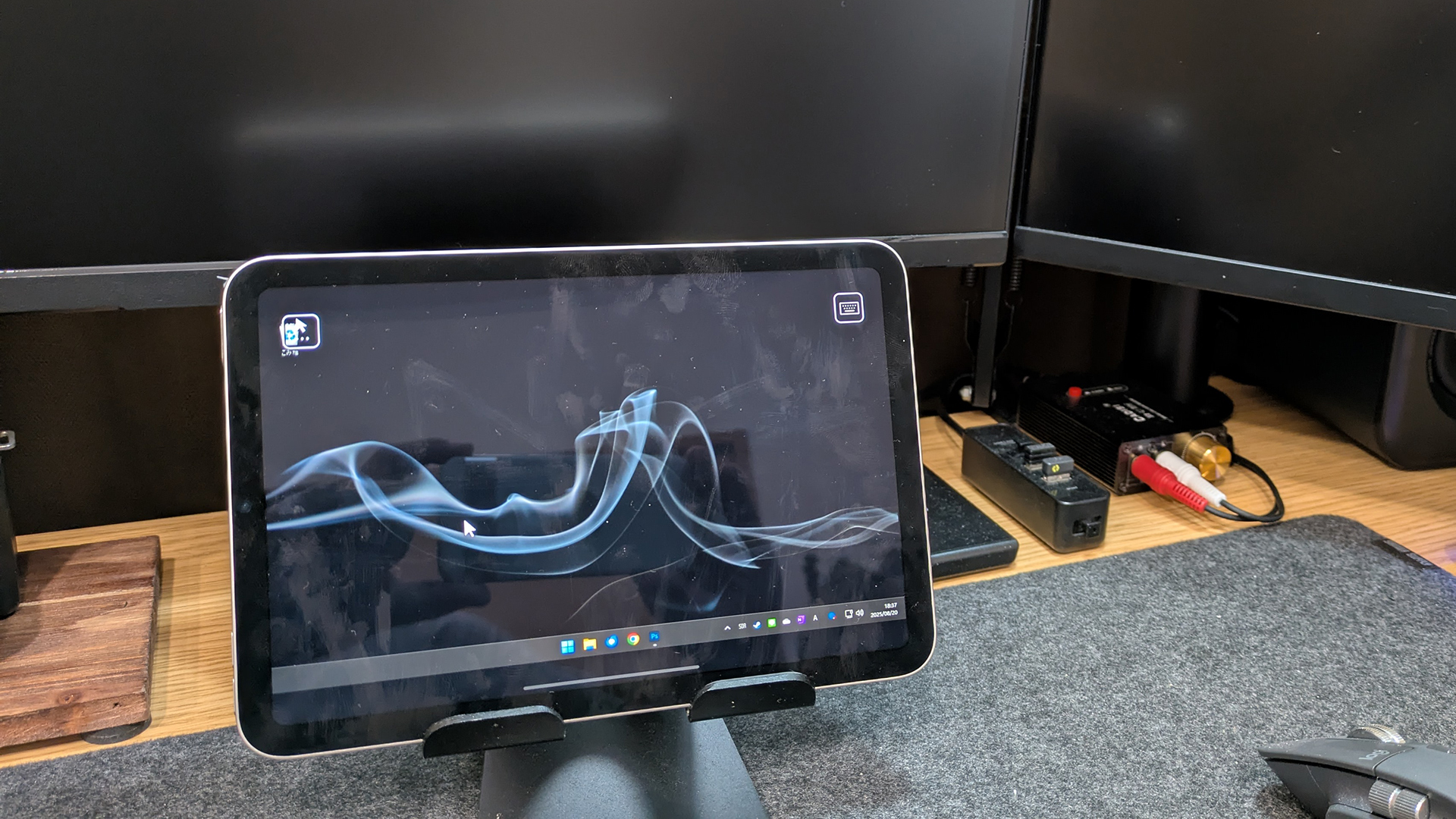
この状態でSteamLinkを起動しPCに接続すると、PCモニターが消灯した状態でちゃんと映像が表示され、しかも設定した解像度になってます。
私のPCモニターは両方ともWQHDなんですが、セカンドスクリーンのみにして接続するとちゃんとHD(720p)で表示されてます。
ゲームも問題なく遊べました。
PCを使う
この状態からSteamLinkを切断し、PCを再度使う場合PCモニターは消えてますがwin + pを2回連続でPC画面のみを選択した状態になりメインモニターに映像が映ります。
これで普段通りPCが使えますし、デュアルディスプレイの場合、拡張にすればサブモニターをダミーHDMIに複製した状態になって、これまた普段通りのデュアルディスプレイとして使用できます。
色々悩みましたが、そこまで頻繁にSteamLinkを使うわけではないので私的にはこれで十分希望に沿うものとなりました。
やっぱりリモートプレイ中にPCモニターが点いてるの気になるんですよね。
頻繁にリモートプレイする人は物理スイッチ付けてPCモニターの電源を切ってしまう方が楽かなと思います。
スマートプラグ使えば遠隔でもできるので、いざリモートプレイしようと思った時にわざわざPCを直接触らなくてもいいので。
私のやり方でもSteamLinkを接続した後一旦デスクトップを表示させてディスプレイの表示を切り替えれば遠隔でPCモニターを消灯させることができます。
Wake On Lanを使えばPCの起動も遠隔でできますし、ベッドに寝転んだ後ちょっとゲームやりたいなと思った時にわざわざ起きてPCを起動させる手間もないです。
とりあえずこれでPCゲームライフが更に快適になること必至!

2025/10/10更新
HDCPには気をつけろ
ダミーHDMIとサブモニターを複製して使ってたわけだけどこうするとAmazonプライムビデオの映画がフルHDで見れませんでした。
コンテンツ保護(HDCP)を満たしてないようです。
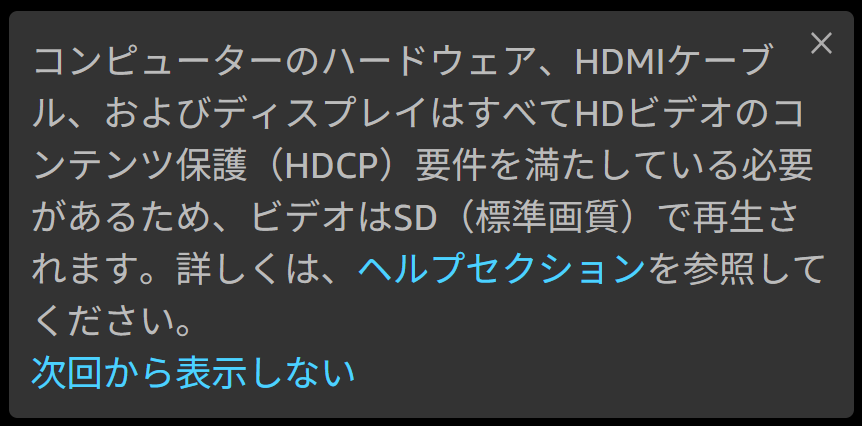
そりゃそうですね。ダミーHDMIはHDCP非対応ですし。
TVアニメやドラマは普通に見れたので映画は著作権保護がより厳格なんでしょうね。
探しましたがHDCP対応のダミーHDMIはありませんでした。
なので映画を見るときはメインモニターのみに切り替えてください。
PCは接続されてるすべてのモニターのHDCPを見るみたいなんですよ。接続されてるモニターの1つでも規格に満たないとだめになります。
なのでダミーHDMIを接続してる以上、フルHDで映画を見れないことになります。
切替が嫌な人は諦めましょう…PCで映画見ないとか切替は問題ないということなら全然OK!!
いちいちダミーHDMIを取り外さなくて大丈夫ですよ。モニターの切替で「PC画面のみ」を選べばOKです。
2025/11/06更新
ダミーDisplayPortには気をつけろ
↑これはDPのダミープラグですが、シングルモニターの人以外買っちゃだめ。
どうやら中身はDVIみたいで優先順位最下位になってしまうので「セカンドスクリーンのみ」でこのダミープラグが付きません!
Radeonのドライバーソフトウェアで「DP1080P60 – DVI-D」という表示になってました。
私は失敗しました!
ちゃんとしたダミーDisplayPortはこれになるのかな?
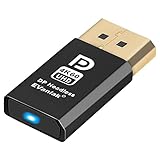
でも価格が4000円位するので試す気にならず…
シングルモニターの場合はメインモニター+ダミープラグのシンプルな接続になるのでどのプラグ買ってもいいと思います。
2025/11/06追加更新
最終的にダミープラグは使わずサブモニターを付けた状態でリモートプレイすることにした
スマートプラグを使って物理的にモニターの電源落としてダミープラグのみ接続されてる状態にしてやろうかとも思ったのですが、そこまでやると流石に面倒なのでもうモニター点けっぱなしで妥協することにしました。
消費電力を調べてみたところ、サブモニターを60Hzにすると16wという低消費電力になったのでもうこれで妥協する。
点きっぱなしはちょっと気持ち悪いけど、モニターを見ることはないし妥協だな。
モニター拡張時はメインサブとも180Hz、セカンドスクリーンのみ時は60Hzという設定はWindowsでちゃんと記憶されてるので問題はありませんでした。
解像度も保持するようで拡張時は1440p、セカンドスクリーンのみ時は1080pで問題なく切り替わりました。
ちなみにメインモニターは常に180Hzで消費電力は28wでした。まぁPC画面のみでも問題なさそうだけど。
次環境変えるとしたら32インチ4Kのシングルモニターにしようかな…
前はそうだったんだけど、デュアルモニターのほうがいいかなぁと思ってそうしたんですよね。
まぁまだ先なのでぼちぼち考えるか。
2025/11/07追加更新
【最終】サブモニターのみにした時に明るさを0にすることにしました
消費電力も少ないのでサブモニターだけ点けっぱなしでリモートプレイすることにしたのですが、その際明るさも最低にしたらもっと消費電力さがるかも?と思い試してみると16wから10wになりました。
明るさ最低だとリモートプレイ中なのにモニター付いてるという気持ち悪さも幾分マシになります。
なのでセカンドスクリーンのみのbatファイルに明るさを0にする命令も加え、スリープのbatファイルに明るさを戻す命令を加えました。
ただ、これがかなりややこしかったのでここでは書きません…
AIに聞きながら書いたのですが、色々と詰まってしまい最終的に力技になったんですよね。
ControlMyMonitorというソフトを使うんですがね。気になる人は見てみてください。
2026/04/01追加更新
【続・最終】結局シングルモニターにしました
リモートプレイは関係なく、シングルモニターにしました。
サブモニターの使用頻度がかなり低かったので思い切ってシングルにしたんですよね。デュアルはやっぱり邪魔なんで。
結果、リモートプレイ時にダミープラグを使えることになり超快適になりました。
シングルモニターは深く考えなくていいので楽です。
![[ 2027年1月15日まで]Googleストアで使えるGoogle Pixel 10%割引クーポンコード配布](https://securavita.net/blog/wp-content/uploads/2026/05/google-pixel10a-01-200x200.jpg)